文章来源:网络作者:杯与酒发布时间:2026-08-19 01:42:28
如何使用photoshop的通道功能将图片调亮?下面就跟随小编一起来学习photoshop的通道功能将图片调亮的方法,熟悉一下它的基本操作吧。
使用photoshop通道将图片调亮的方法/步骤:
1、打开素材,按ctrl+j复制背景为图层1。便于制作后的效果与原图进行比较的同时,还保留了原图。
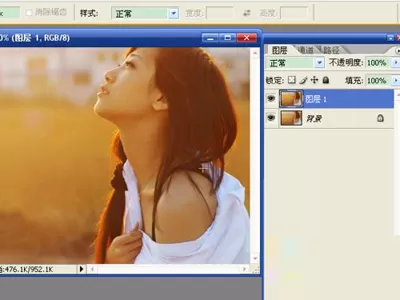
photoshop通道教程
2、在“图层窗口”中选择“通道”选项,从红、蓝、绿通道图层中选择一个效果满意的,按让图层变亮的目的进行选择。这里选择绿色通道,红色通道太亮。
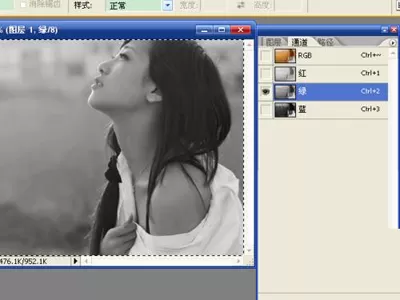
photoshop通道教程
3、按ctrl+a进行全选,按ctrl+c进行复制,选择蓝色通道,按ctrl+v进行粘贴。将最暗的通道进行替换。
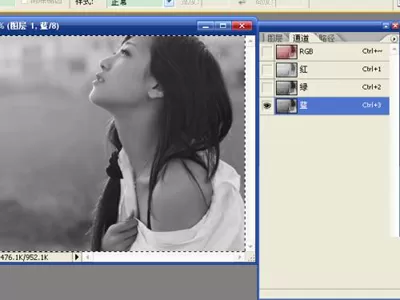
photoshop通道教程
4、选择rgb通道,回到图层选项,从下面的“创建新的填充或调整图层”选项中选择“通道混合器”,选择绿色作为调整,增加绿色的数值,选择一个满意的效果即可。
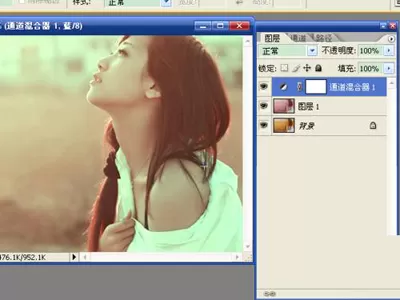
photoshop通道教程
5、再选择“色彩平衡”,进行颜色调整,数值不是固定的,要根据自己的喜好来设。
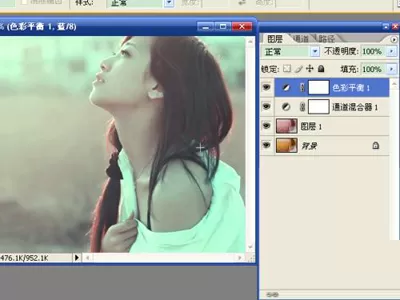
photoshop通道教程
6、选择“曲线”,将上部调亮一些,产生光的层次感。
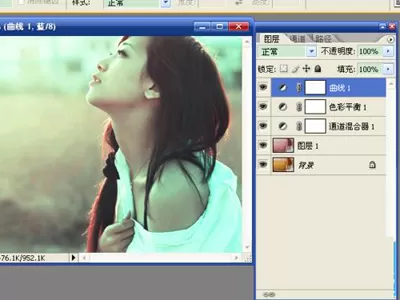
photoshop通道教程
7、选择“照片滤镜”,在使用滤镜中选择一种让图片效果更好的颜色,设置浓度。这些设置的数据,根据不同的图片,需要的数据也不一样,更与喜好有关。
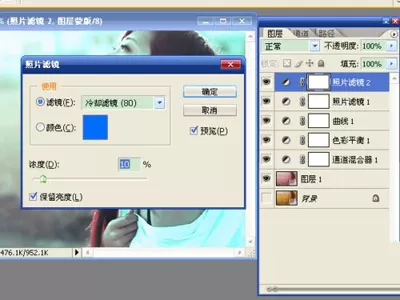
photoshop通道教程
8、去掉背景图层前面的可视性,选择“图层”→“合并所见图层”,将制作出的各种效果合并成一个图层。
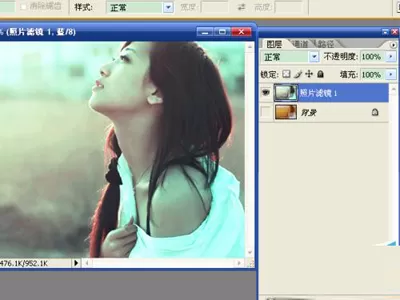
photoshop通道教程
9、选择“图层”→“图层样式”→“渐变叠加”,混合模式设置为柔光,选择一种与图片相符的渐变颜色,确定。
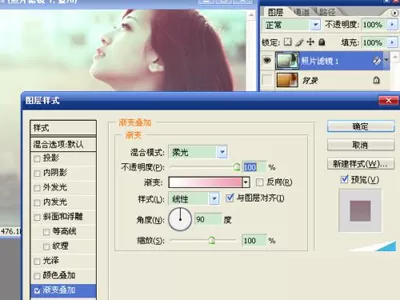
photoshop通道教程
10、在图层窗口中选择“色阶”,将“输入色阶”的前两个值进行改变,调整图像的明暗度。
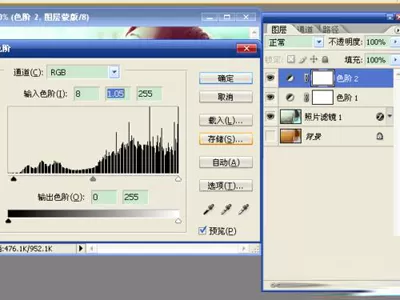
photoshop通道教程
11、按ctrl+e向下合并图层,此时图层窗口中只有背景和制作好的图层。
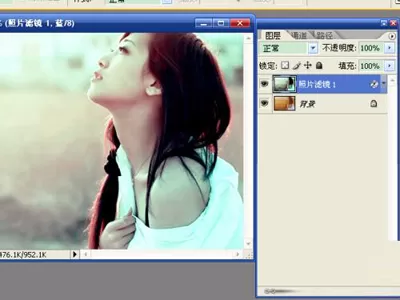
photoshop通道教程
12、去掉制作的图层前面的可视性,再选中,用鼠标不断的点击,同时查看效果图与原图的差别。目的是查看制作的最终效果。对不好的地方还可以进行修改,满意后保存即可。
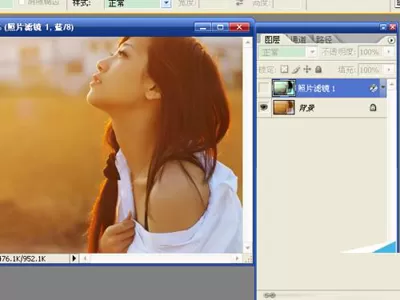
photoshop通道教程
以上就是如何使用photoshop的通道功能将图片调亮的全部内容了,大家都学会了吗?

禁地之战(乾马金龙专属)
超变传奇996传奇
乾马金龙专属 全新三职业神器,上线领豪礼,爽玩!

王者霸业(王斩切割爆爆爆)
超变传奇
王斩切割爆爆爆 上线即送自动拾取、自动回收

烈焰之怒(骷髅超变日送10万...
超变传奇996传奇
骷髅超变日送10万 上线免费送刀刀绿毒刀刀冰冻自动回收,无条件登录就送10万充值货币!

铸兵之王(百亿直购送充爆)
超变传奇996传奇
百亿直购送充爆 自动拾取 自动回收 攻速全满 直升10000级 六大终极装备

江湖我最牛(GM狂送真充超超...
超变传奇996传奇
GM狂送真充超超变 全新超变几率触发GM手机,狂送真充红包

斗转武林(竹火百锻默爆)
超变传奇996传奇
竹火百锻默爆 上线福利:自动拾取、自动回收、更多豪礼在线相送!!

战影破穹(百亿送充神技觉醒...
超变传奇996传奇
百亿送充神技觉醒 上线即送自动回收、自动拾取等!

苍穹之剑2(帝煞古兵专属)
超变传奇996传奇
帝煞古兵专属 上线即送自动拾取、自动回收

摸金之路(无限超变天天送百...
超变传奇996传奇
无限超变天天送百万 超爽直购币白漂版本,天天送百万直购币!

国战来了(3.5折免费版)
策略
3.5折免费版 3.5折免费,每天送100限时代金券

《逆战:未来》张杰福利放送:杰...