巴兔手游盒子(高返利版)
巴兔手游福利平台,免费送首充,上线送VIP,免费领元宝和代金券。
谷歌
浏览器怎么设置主页?谷歌浏览器是一款超好用的自由开放的浏览器,所以其用户量也超大。但是不少用户反应不知道如何修改谷歌浏览器的
首页,想将其设置为自己经常使用的首页该怎么操作呢?在本文中小编给大家分享下谷歌浏览器自定义主页的设置
方法。
谷歌浏览器主页设置方法:
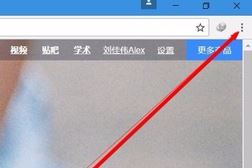
1、打开谷歌浏览器,点击右上角三个点如图:
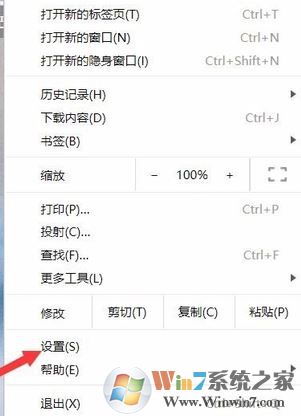
2、在展开项的菜单中选择【设置】;
3、启用显示主页按钮,并将其设定为打开指定网页,输入需要设置主页的网址;
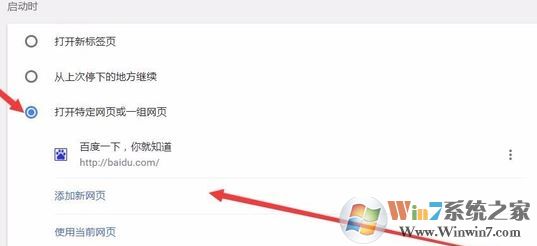
4、滑到下方,选择启动时打开特定网址,输入网址;
5、如果还是无法更改被篡改的主页,建议下载电脑安全之类软件,比如百度安全卫士,进行全面体检并修复主页

以上便是小编给大家分享的谷歌浏览器主页设置方法,一般来说只需通过浏览器自带的主页设置功能便可将其顺利的设置谷歌浏览器的首页,如果不行的话在使用第三方软件进行锁定!
 扫一扫,访问手机页面