文章来源:网络作者:白满川发布时间:2026-05-27 16:01:33
win10微软输入法特殊符号怎么打?在win10系统中不少用户都喜欢使用自带的微软拼音输入法来输入文字。那么在使用微软拼音输入法这款输入法进行打字的时候我们想要输入特殊符号的话该如何进行操作呢?之前小编给大家分享介绍了《输入法特殊符号怎么打?输入法输入特殊符号教程》针对了第三方输入法输入特殊符号的方法,本文中winwin7将给大家分享介绍下win10系统中自带的微软拼音输入法打出特殊符号的教程!
推荐下载:GHOST WIN10 1809 RS5专业版系统(免激活)V2019
win10微软输入法特殊符号使用教程:
1、首先我们要开启特殊符号输入热键:打开 设置→时间和语言→区域和语言→中文(中华人民共和国)→选项→微软拼音→选项→高级→V模式输入,如图所示: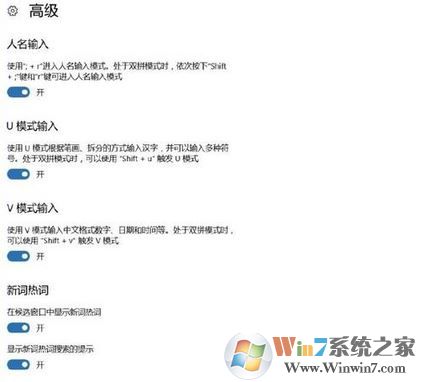
2、在打字的时候输入“uuts”就可以输入特殊符号了。除此之外,U模式还有其他功能也可以使用,如图: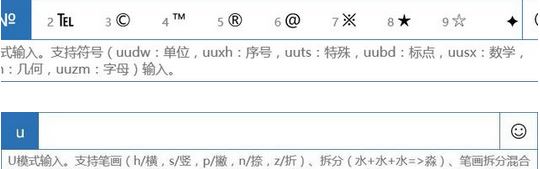
除此之外我们还可以通过:设置→时间和语言→区域和语言→中文(中华人民共和国)→选项→微软拼音→选项→外观→显示表情及符号面板按钮 ,开启【情及符号面板】功能;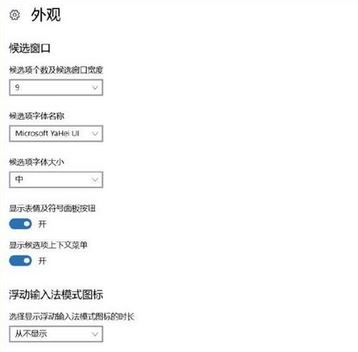
在打字的时候右边会多一个笑脸的图标,点击后即可打开表情及符号面板,如图: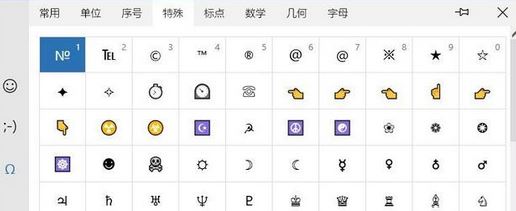
以上便是winwin7小编给大家分享介绍的win10微软输入法特殊符号怎么打的详细操作方法!
相关文章:
输入法特殊符号怎么打?输入法输入特殊符号教程
word如何设置输入法?word设置指定输入法的方法!

梦想三国之勇往直前0.1折

炼仙传说0.1折
仙侠01折
充值享永久0.1折福利,登录每日领2000免费代金券;;

不可思议的刀剑与魔法0.1折
卡牌01折
进游立送真充卡,开局自带“钞能力”

逍遥浪人
卡牌
1折送绝版皮肤 全场充值永久1折,创角即送“黑神话”孙悟空绝版皮肤。

奇幻梦旅人
休闲
当个无忧无虑的旅人,尽情享受这个童话世界吧!

玄影0.1折
仙侠01折
全场充值永享0.1折!

点击冒险之旅(0.1折特级行...
卡牌01折
上线福利:登录即送创角大礼包,召唤顶级战力!

天神赵子龙0.1折
卡牌01折
全新0.1折放置卡牌,打破传统三国叙事,解锁新颖剧情,每日送1000代金;

九州异兽记0.1折
开箱01折
1分钱买SSR异兽

龙魂魔法0.1折
185传奇996传奇
上线即送:自动拾取、自动回收、切割+222、老男孩·称号!

魔药杂货铺什么时候出 公测上线时...