文章来源:网络作者:凉人心发布时间:2026-08-18 22:20:02
随着电子设计领域的不断发展,越来越多的设计师开始选择使用Altium Designer等软件进行电路设计。这款软件以其强大的功能和便捷的操作深受广大设计师的喜爱。然而,对于初学者来说,安装和使用这款软件可能有些复杂。因此,本篇将介绍AD10安装教程和一些AD10快速入门应用小技巧,帮助您更好地掌握这款软件的使用方法。
一、Altium Designer 10安装教程
Altium Designer 10嵌入式软件开发以及PCB版图设计、编辑和制造。并集成了现代设计数据管理功能,使得Altium Designer成为电子产品开发的完整解决方案-一个既满足当前,也满足未来开发需求的解决方案。
先关闭杀毒软件及防火墙。在虚拟光驱加载下载来的ISO文件,打开虚拟光驱对应的盘符,运行AltiumInstaller.exe。
启动程序安装画面。卸载的时候不能在控制面板中卸载,也是到这个目录下运行“AltiumUninstaller.exe”
点击“Next”进入下一步——选择语言“Chinese”——勾上“I accept the agreement”——点击“Next”进入下一步——保持默认设置,点击“Next”进入下一步——选择“PCB and Soft Design”,点击“Next”进入下一步——选择安装路径,点击“Next”进入下一步。点击“Next”进入下一步。
程序安装中……,待进度条完成后自动进入下一步。
点击“Finish”完成安装。(最好不要勾选“Launch Altium Designer”,勾选了会自动打开软件,而此时还没有完成破解步骤)
打开虚拟光驱目录,拷贝“!CRACK”文件夹到电脑中。
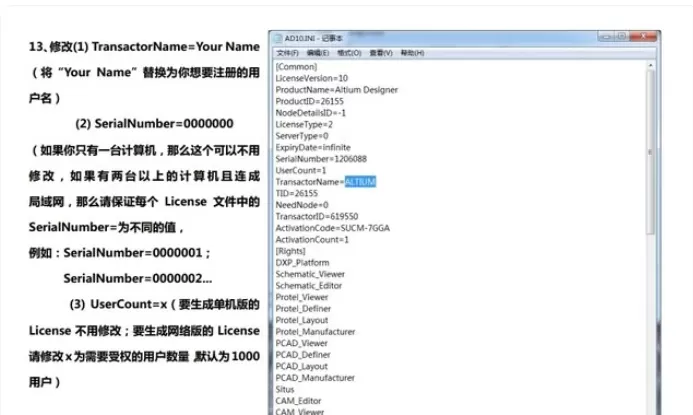
打开“!CRACK”文件夹,用记事本打开”AD10.INI“文件。
下一步如图所示:
运行“ГенераторлицензииALTIUM-(RU).EXE“
点击第一个按钮。
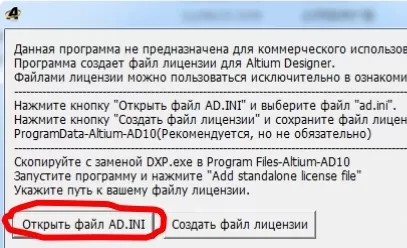
选择之前修改好的“AD10.INI“文件。
点击第二个按钮
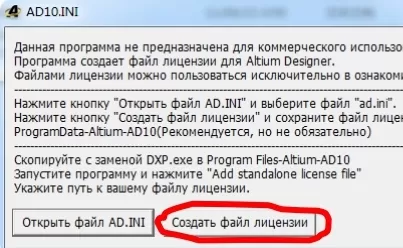
选择目录保存所生成的”*.alf”。可以直接保存到Altium Designer的安装目录下,也可以保存任意目录,生成后再拷贝到安装目录。
保存后会弹出界面,直接点击“确定“。
选择第三个按钮。
退出许可文件生成器。
将生成的文件拷贝到Altium Designer的安装目录下“X:Program FilesAltiumAD 10“
将DXPпатченый文件夹下的“DXP.EXE“文件拷贝到Altium Designer的安装目录下“X:Program FilesAltiumAD 10“
选择替换同名的文件。
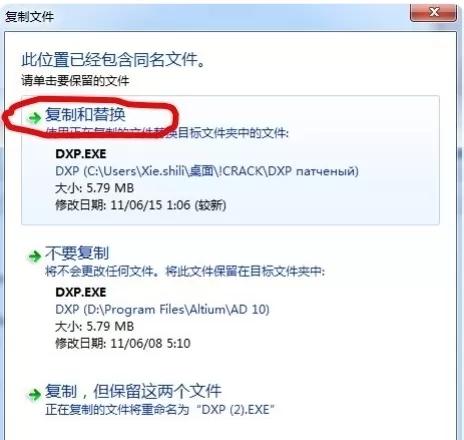
下一步如图中文字说明
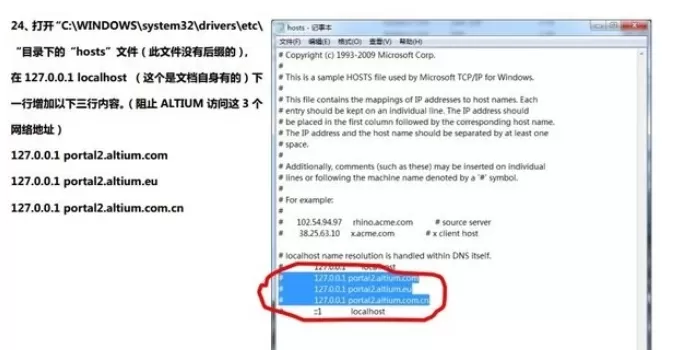
至此,安装破解的整个过程完毕。
验收,开始菜单中运行:Altium Designer Release 10弹出启动画面。
启动过程中会弹出对话框,提示您是否导入使用之前版本的一些设置。按个人的情况选择。
如上一步选“yes“则会弹出加载之前版本设置的过程
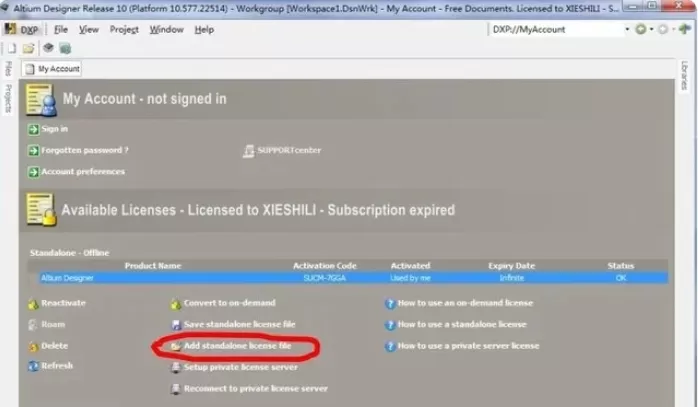
启动画面完毕后,如果按钮是灰色的(即不可按),此时需要手动加载许可文件。点击“Add standalone license file“,选择之前生成的”*.alf”文件既可。
二、AD10快速入门之应用小技巧
1、绘制原理图常用快捷键
1.1 Home--->以光标为中心显示当前页面(PCB通用)
1.2 PageUp---->以光标为中心放大当前页面(PCB通用)
1.3 PageDown---->以光标为中心缩小当前页面(PCB通用)
1.1 P+W---->放置电气导线
1.2 P+P---->放置元件符号
1.3 P+N---->放置网络标识
1.4 P+T---->放置文字
1.5 P+D+L---->画线
1.6 P+D+R---->画填充的四边形
1.7空格键---->选中元件/字符/标识旋转放置
2、绘制元件符号快捷方法
2.1 P+P---->放置元件管脚
2.2 P+P+"TAB"---->重置管脚编号
2.3空格键---->选中管脚进行旋转放置
3、绘制PCB常用快捷键
3.1 P+T---->绘制电气连接线
3.2 P+T+"*"---->先用P+T绘制导线,再按小键盘上的“*”键实现换层,并放置过孔
3.3 P+V---->放置过孔
3.4 P+P---->放置焊盘
3.5 T+E---->添加/去除泪滴焊盘
3.6 P+G---->铺铜
3.7 P+L---->画线(非导线)
3.8 P+S---->放置字符
3.9 P+C---->放置元件封装
3.10 Q----->英制/公制单位切换
3.11 G----->设置捕捉距离
3.12 L----->显示层设置对话框
3.13 3----->显示PCB 3D模型图
3.14 2----->从3D模型图返回2D平面图
3.15 3+shift+鼠标右键---->实现PCB 3D模型旋转/反向
3.16空格键---->选中元件/字符/标识旋转放置
3.17 E+O---->设置PCB原点
3.18 V+B---->查看背面元件布局(返回正面同样按V+B)
3.19 E+D---->删除选中的对象
3.20 Ctrl+M---->测量对象尺寸/距离
3.21 T+U---->删除所有布线
3.22 T+C---->PCB与原理图元件相互选中定位(既在PCB中选择的元件会在原理图中高亮显示,反之亦然)
3.23 M+S---->移动选中对象
3.23 N+S---->显示网络飞线
3.24 N+H---->隐藏网络飞线
3.25 D+R---->显示设计规则对话框
4、快速放置元件
4.1如果元件数量不多(<20个)时,可以逐个元件按功能布局放置
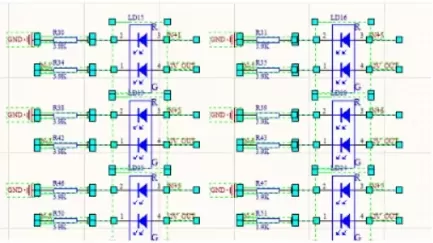
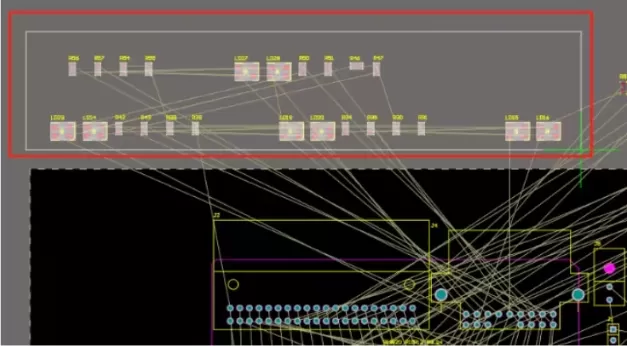
4.2元件数量较多时,可以先在原理图中选中相应的功能模块,然后按T+S键,会自动在PCB界面中显示选中的元件,然
用鼠标在希望放置的地方画个矩形框,选中的元件会自动放置在矩形区域内,然后手动调整即可
5、常见问题处理
5.1重装AD前,切记备份好自己制作的库文件,重装完成后再导入
5.2加载PCB库文件后,记得√选“Libraries”中的“Footprints”,才会显示在库文件列表中,如下图点击蓝色圆圈中的三个圆点,然后勾选红色箭头所指选项即可
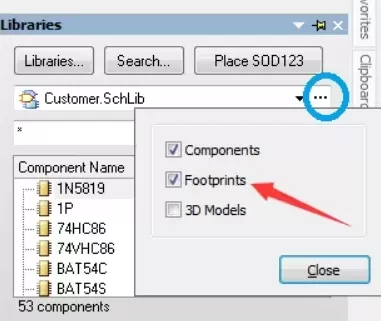
5.3如果PCB尺寸超过了现有的界面,可以选择主菜单“Design”->"Board Shape"-"Redefine"重新定义板子尺寸
5.4如果想恢复以前的文件,可以从当前文件目录中的“History”中恢复
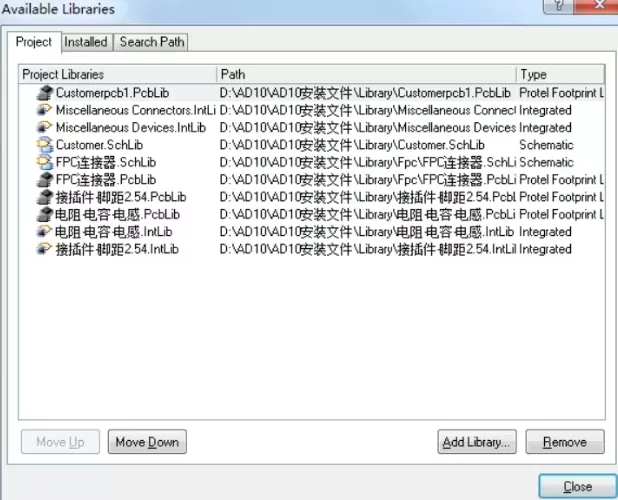
5.5加载库文件时,可以单独加载原理图库(*.schlib)和封装库(*.pcblib);也可以加载集成库文件(*.intlib)
但是*.libpkg文件只能修改集成库时使用,不能当做原理图或封装库使用。
6、单位换算
AD系列软件用的是英制和公制两种单位,常用换算关系如下:
1mil=1/1000inch=0.0254mm
10mil=0.01inch=0.254mm
1mm=39.37mil
10mm=393.7mil
通过本文的介绍,相信您已经对AD10有了更深入的了解。作为一款优秀的电路设计软件,它不仅具有强大的功能,还提供了许多实用的工具和资源,能够帮助您更快地完成设计任务。希望这些小技巧能够帮助到您,让您更加熟练地使用Altium Designer 10进行电路设计。

禁地之战(乾马金龙专属)
超变传奇996传奇
乾马金龙专属 全新三职业神器,上线领豪礼,爽玩!

王者霸业(王斩切割爆爆爆)
超变传奇
王斩切割爆爆爆 上线即送自动拾取、自动回收

烈焰之怒(骷髅超变日送10万...
超变传奇996传奇
骷髅超变日送10万 上线免费送刀刀绿毒刀刀冰冻自动回收,无条件登录就送10万充值货币!

铸兵之王(百亿直购送充爆)
超变传奇996传奇
百亿直购送充爆 自动拾取 自动回收 攻速全满 直升10000级 六大终极装备

江湖我最牛(GM狂送真充超超...
超变传奇996传奇
GM狂送真充超超变 全新超变几率触发GM手机,狂送真充红包

斗转武林(竹火百锻默爆)
超变传奇996传奇
竹火百锻默爆 上线福利:自动拾取、自动回收、更多豪礼在线相送!!

战影破穹(百亿送充神技觉醒...
超变传奇996传奇
百亿送充神技觉醒 上线即送自动回收、自动拾取等!

苍穹之剑2(帝煞古兵专属)
超变传奇996传奇
帝煞古兵专属 上线即送自动拾取、自动回收

摸金之路(无限超变天天送百...
超变传奇996传奇
无限超变天天送百万 超爽直购币白漂版本,天天送百万直购币!

国战来了(3.5折免费版)
策略
3.5折免费版 3.5折免费,每天送100限时代金券

《逆战:未来》张杰福利放送:杰...