安全
模式下我们可以诊断
电脑问题,这是由于安全模式会以最小组建启动的一种诊断模式,在
安全模式下用户可以轻松地修复系统的一些错误,起到事半功倍的效果。很多时候电脑正常模式无法启动也是可以从安全模式启动的!那么电脑安全模式怎么进?可能很多朋友都知道在开机时按F8就可以了~当然,Xp和Win7可以这么操作,Win10就不行了!下面小编分享下Win10和Win7进安全模式的
方法。
Win7电脑进安全模式1、开机,然后不停的按F8键;

2、出现高级启动界面之后,方向键选择安全模式进入就可以了(如果需要有网络,那么可以选择带网络的安全模式)
 Win10系统进安全模式步骤:
Win10进入安全模式分为2种情况。
1、可以打开系统的情况进入安全模式的方法。
2、无法进入系统了如何进入安全模式的方法。
一、可以开机进入安全模式的方法。
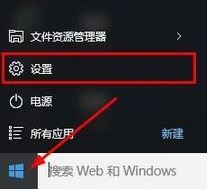
1、打开“开始”菜单,找到里面的“设置”,如图:
2、打开进入设置界面,找到里面的“更新和安全”,如图:

3、打开更新和安全,左侧的“修复”,点击高级启动中的“立即重启”按钮,如图所示:

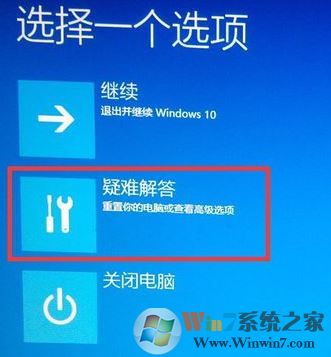
4、电脑重启后就自动进入到高级启动设置界面,此时我们选择“疑难解答”,如图:
5、进入疑难解答之后,再选择“高级选项”;

6、进入高级选项,里面有系统修复、启动修复、命令提示符、启动设置等,我们选择“启动设置”点击即可,如图:

7、进入启动设置界面,点击“重启”按钮,等待计算机重启,如下图:

8、重启后会有9个不同的选项,如图,www.winwin7.com我们按一下键盘上的4或F4即可进入安全模式:

二、无法开机进入系统进入安全模式的方法。
1、启动计算机,启动到Windows10 开机LOGO时就按住电源键强制关机,重复步骤3次左右启动后出现“选择一个选项”,或修复计算机界面;2、点击【疑难解答】-【高级选项】-【启动设置】;



3、点击【重启】按钮;

4、重启后选择“4”即可进入安全模式,当然我们也可以通过选择其他需要进入需要进入的系统模式!

好了,电脑进安全模式就是这么简单,就算是Win10这款新系统也难不倒大家,学习进安全模式是非常有用的,在一些正常模式无法启动的情况下,可以进安全模式进行系统修复和资料转移。
 扫一扫,访问手机页面