文章来源:网络作者:幻想发布时间:2026-08-19 01:00:38
Office 2010完整版是微软推出的经典办公软件合集,包含Word、Excel、PPT等核心组件。本版本着重优化了数据分析功能,助力办公人员高效处理信息,成为职场必备工具。借助Office 2010,用户可轻松创建专业演示文稿,清晰表达想法,提升沟通效率。兼容性强、运行稳定,满足日常办公与学习需求,是释放创造力与生产力的可靠选择。接下来就让小编为大家解答一下office2010如何在word添加网格线以及office2010在word添加网格线的方法吧!
第一步
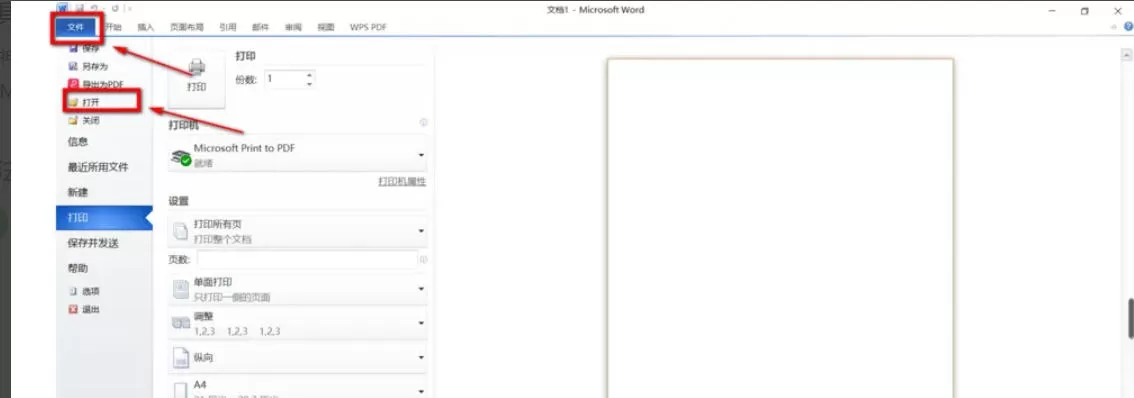
首先打开 Microsoft Word 2010,点击文档左上角的 "文件" 按钮,在下拉菜单中选择 "打开"。
第二步
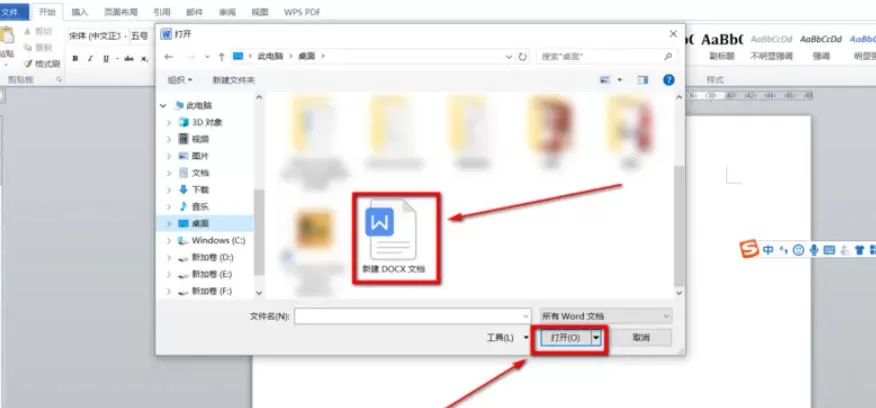
在弹出的打开窗口中,找到并选中你需要添加网格线的文档,然后点击 "确定",将文档打开。
第三步
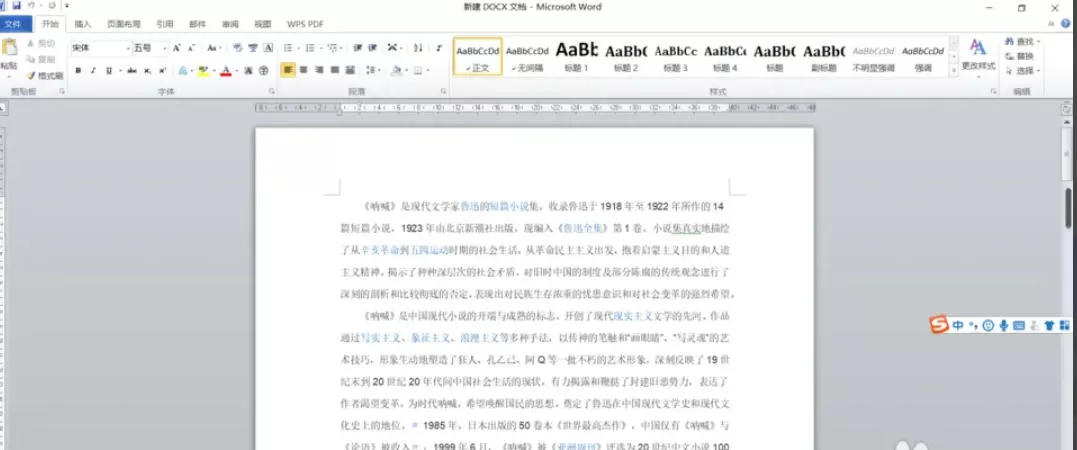
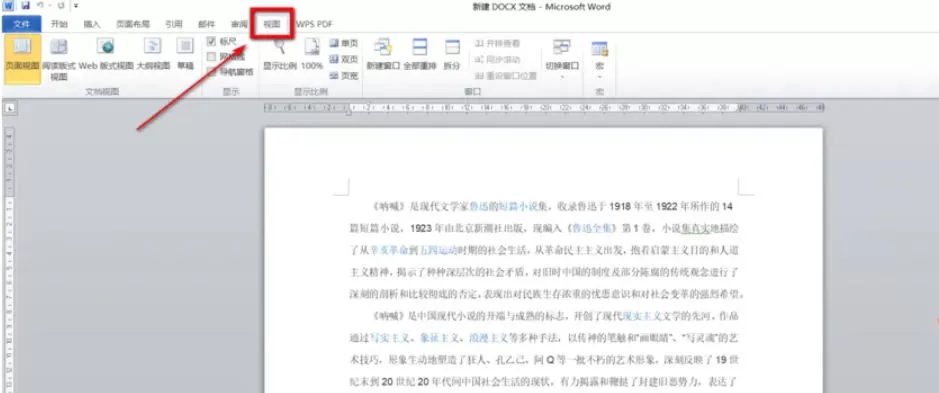
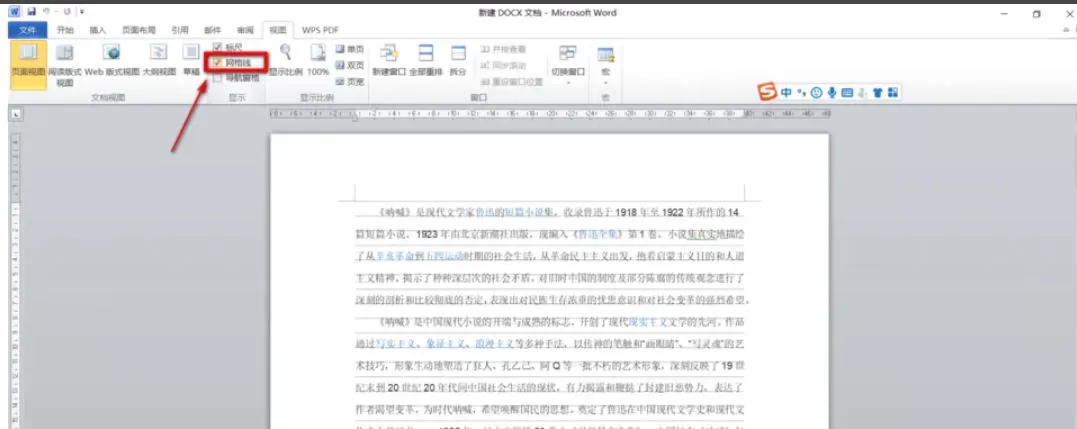
文档打开后,点击顶部菜单栏中的 "视图" 选项卡,进入视图功能区。
第四步
在"视图"功能区中,找到 "显示" 区域,点击 "网格线" 前方的复选框进行勾选。
第五步
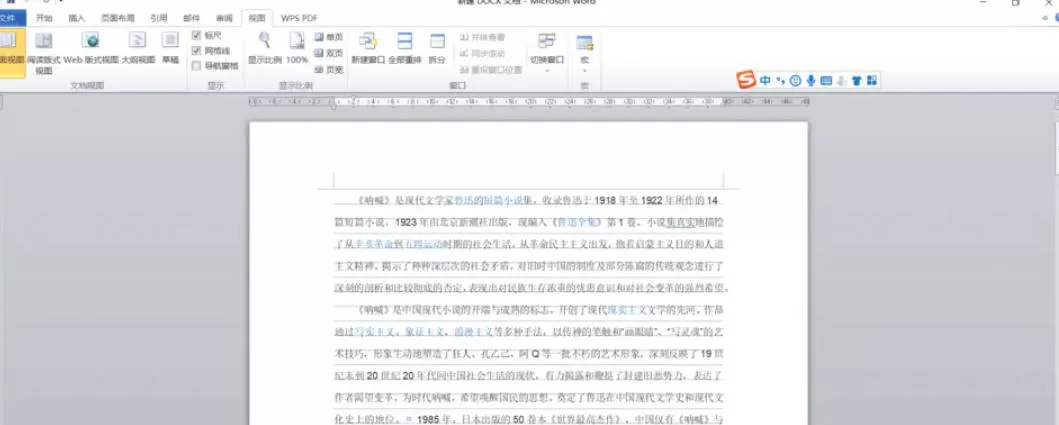
勾选后,文档页面中会立刻出现均匀的网格线,方便你对齐文字和排版。
第六步
如需取消网格线,只需再次点击 "视图" → 取消勾选 "网格线" 即可恢复正常显示!
以上就是小编为您整理的office2010如何在word添加网格线以及office2010在word添加网格线的方法啦,希望能帮到您!

禁地之战(乾马金龙专属)
超变传奇996传奇
乾马金龙专属 全新三职业神器,上线领豪礼,爽玩!

王者霸业(王斩切割爆爆爆)
超变传奇
王斩切割爆爆爆 上线即送自动拾取、自动回收

烈焰之怒(骷髅超变日送10万...
超变传奇996传奇
骷髅超变日送10万 上线免费送刀刀绿毒刀刀冰冻自动回收,无条件登录就送10万充值货币!

铸兵之王(百亿直购送充爆)
超变传奇996传奇
百亿直购送充爆 自动拾取 自动回收 攻速全满 直升10000级 六大终极装备

江湖我最牛(GM狂送真充超超...
超变传奇996传奇
GM狂送真充超超变 全新超变几率触发GM手机,狂送真充红包

斗转武林(竹火百锻默爆)
超变传奇996传奇
竹火百锻默爆 上线福利:自动拾取、自动回收、更多豪礼在线相送!!

战影破穹(百亿送充神技觉醒...
超变传奇996传奇
百亿送充神技觉醒 上线即送自动回收、自动拾取等!

苍穹之剑2(帝煞古兵专属)
超变传奇996传奇
帝煞古兵专属 上线即送自动拾取、自动回收

摸金之路(无限超变天天送百...
超变传奇996传奇
无限超变天天送百万 超爽直购币白漂版本,天天送百万直购币!

国战来了(3.5折免费版)
策略
3.5折免费版 3.5折免费,每天送100限时代金券

《逆战:未来》张杰福利放送:杰...