文章来源:网络作者:悦缘发布时间:2026-08-18 21:19:21
ps中如何制作落差字体,想必不少用户朋友都不是很清楚,下面小编就为大家带来ps制作落差字体操作步骤,有需要的可以来了解了解哦。
ps如何制作落差字体?ps制作落差字体操作步骤
1、新建PS画布,新建一个透明画布,点击【横排文字工具】
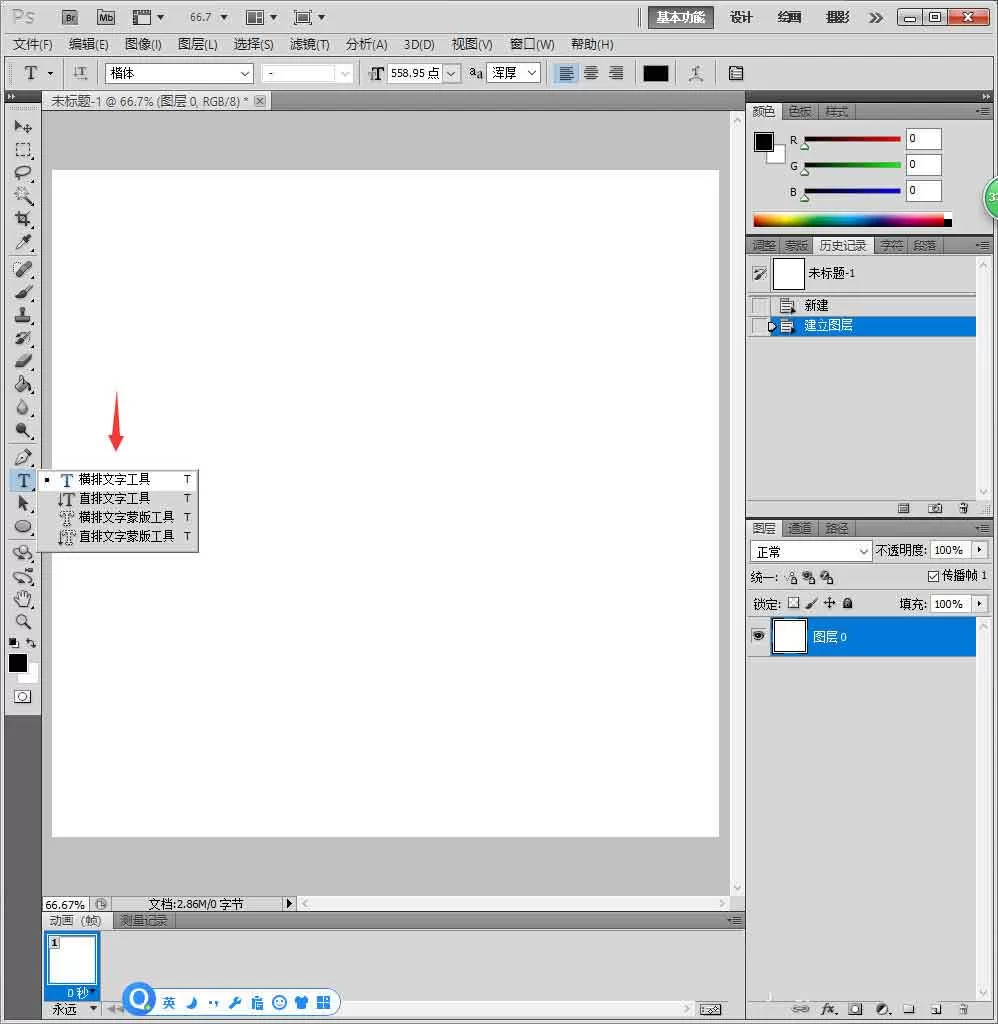
2、编辑黑体文字,500点。
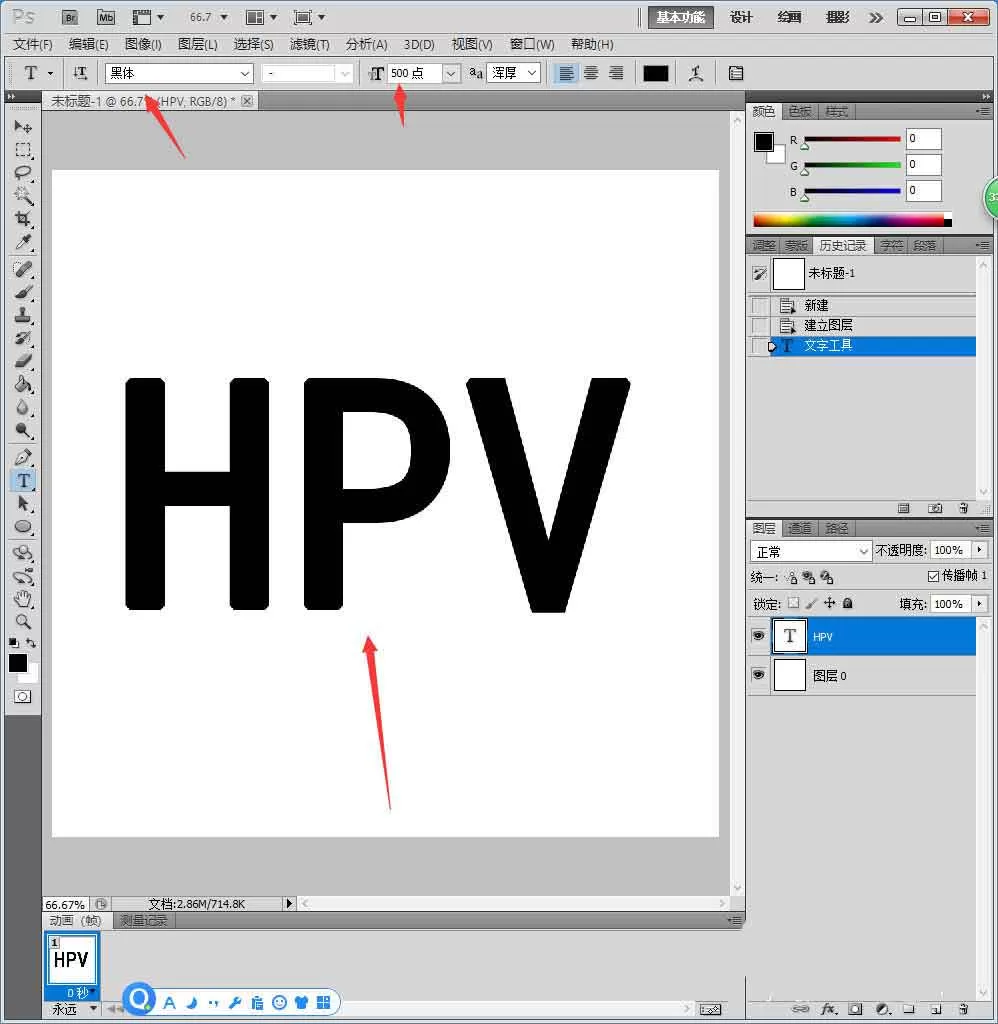
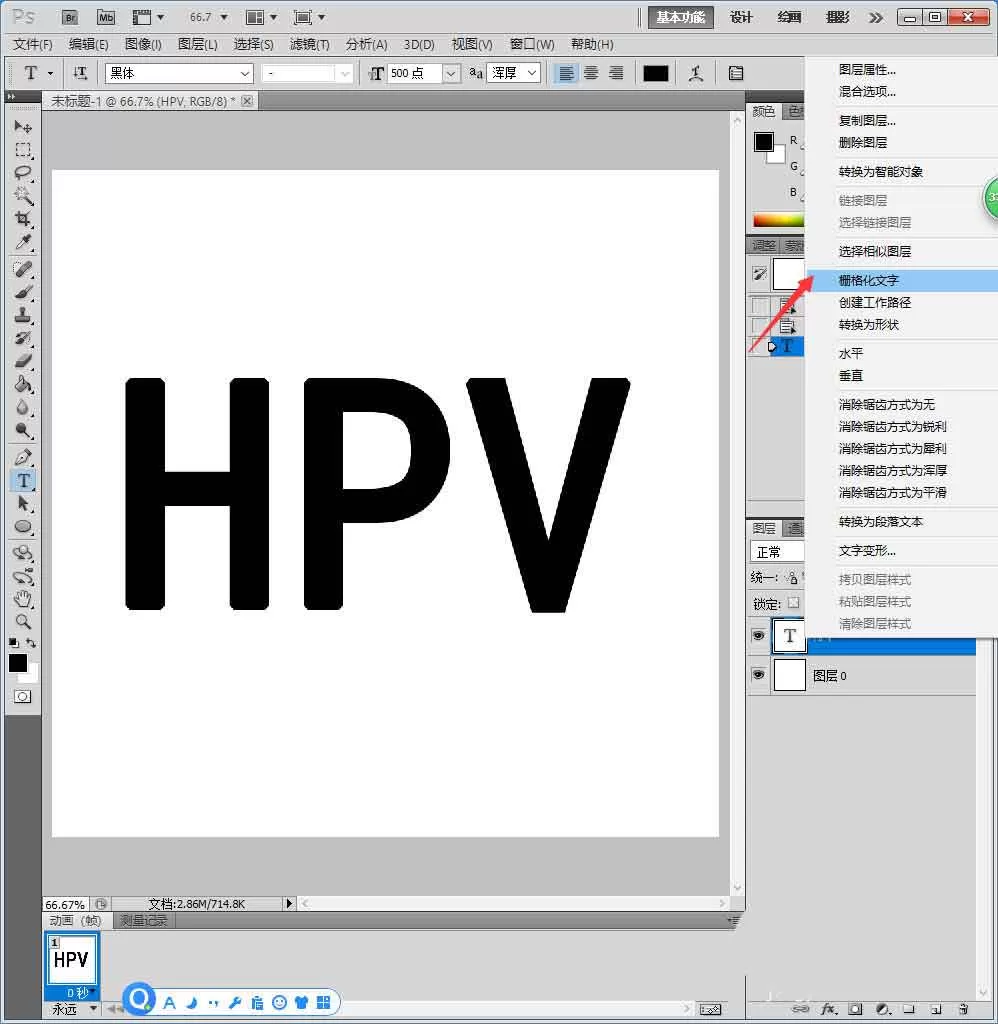
3、选中图层,鼠标右键【格栅化文字】。
4、复制多一个图层,使用【矩形选框】先选中第一个图层的顶部删除。
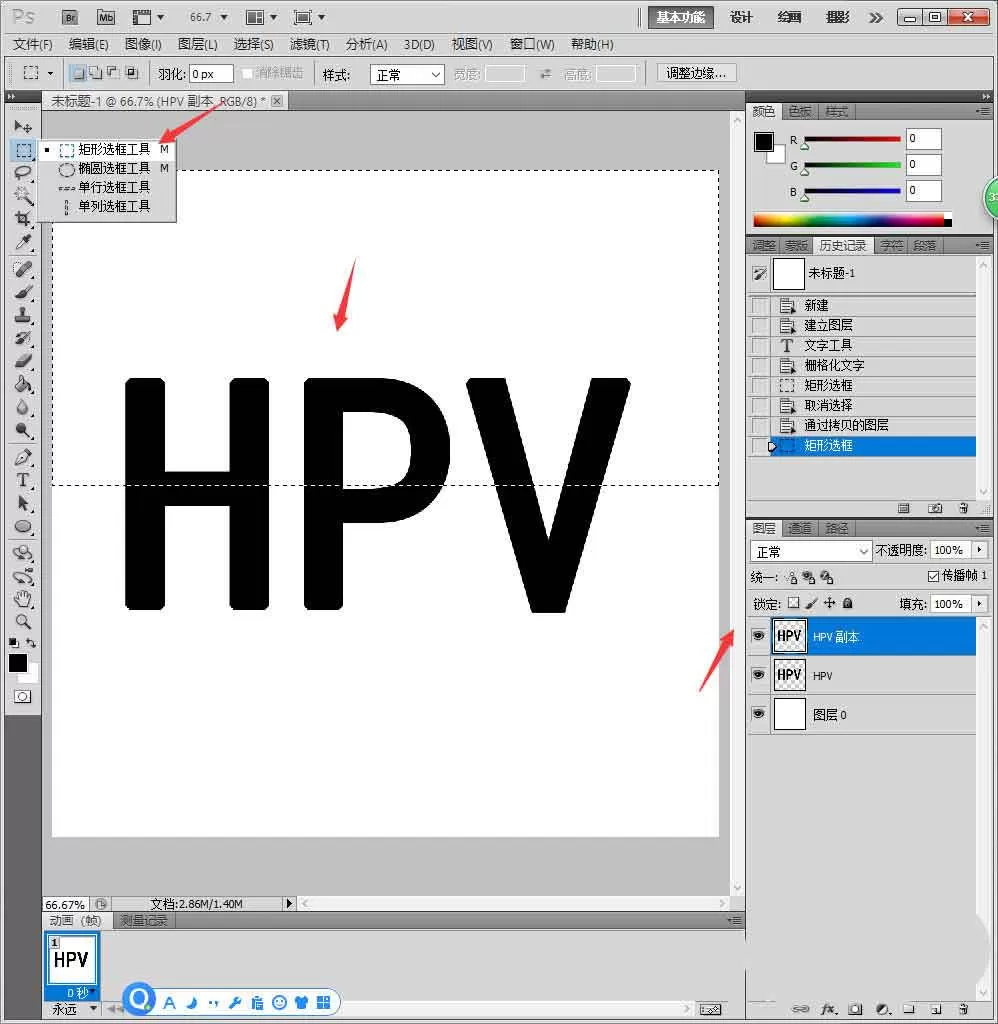
5、再次选择底部的填充,鼠标右键【选择反向】,删除底部的文字。
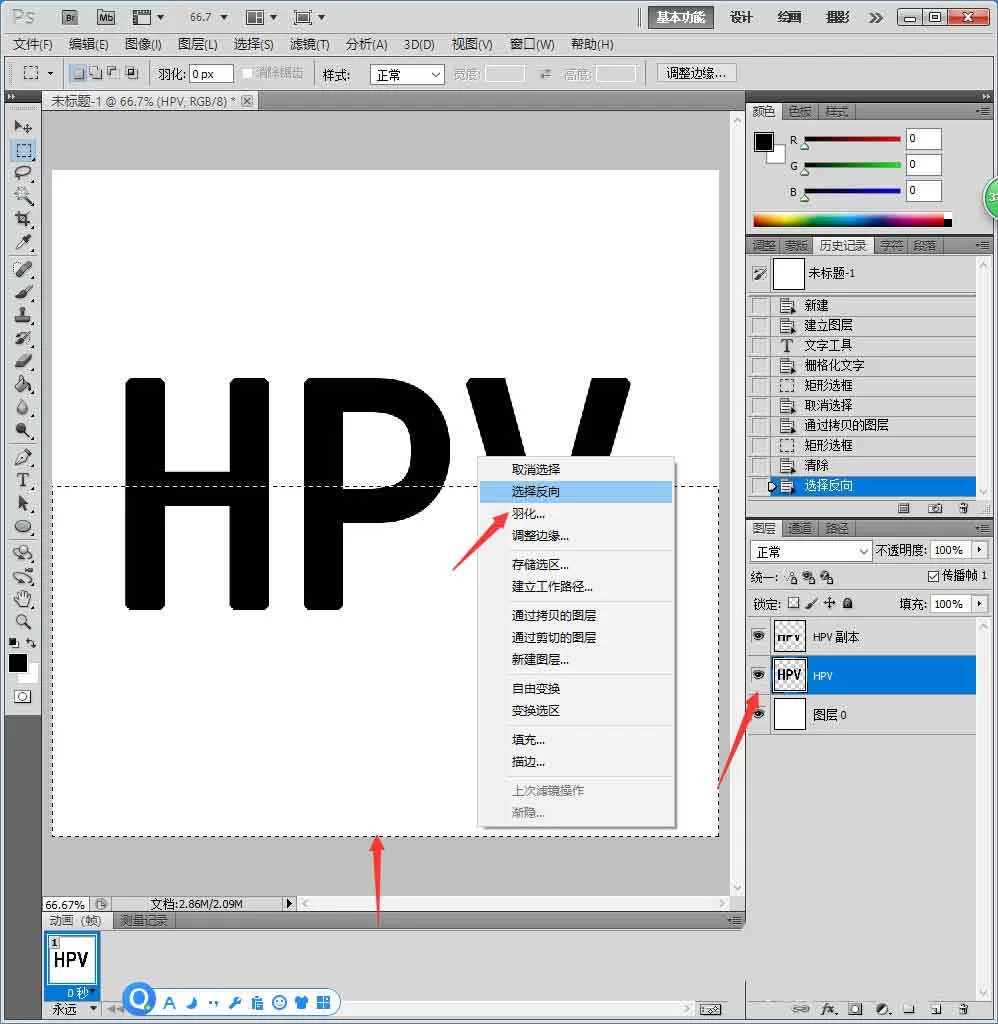
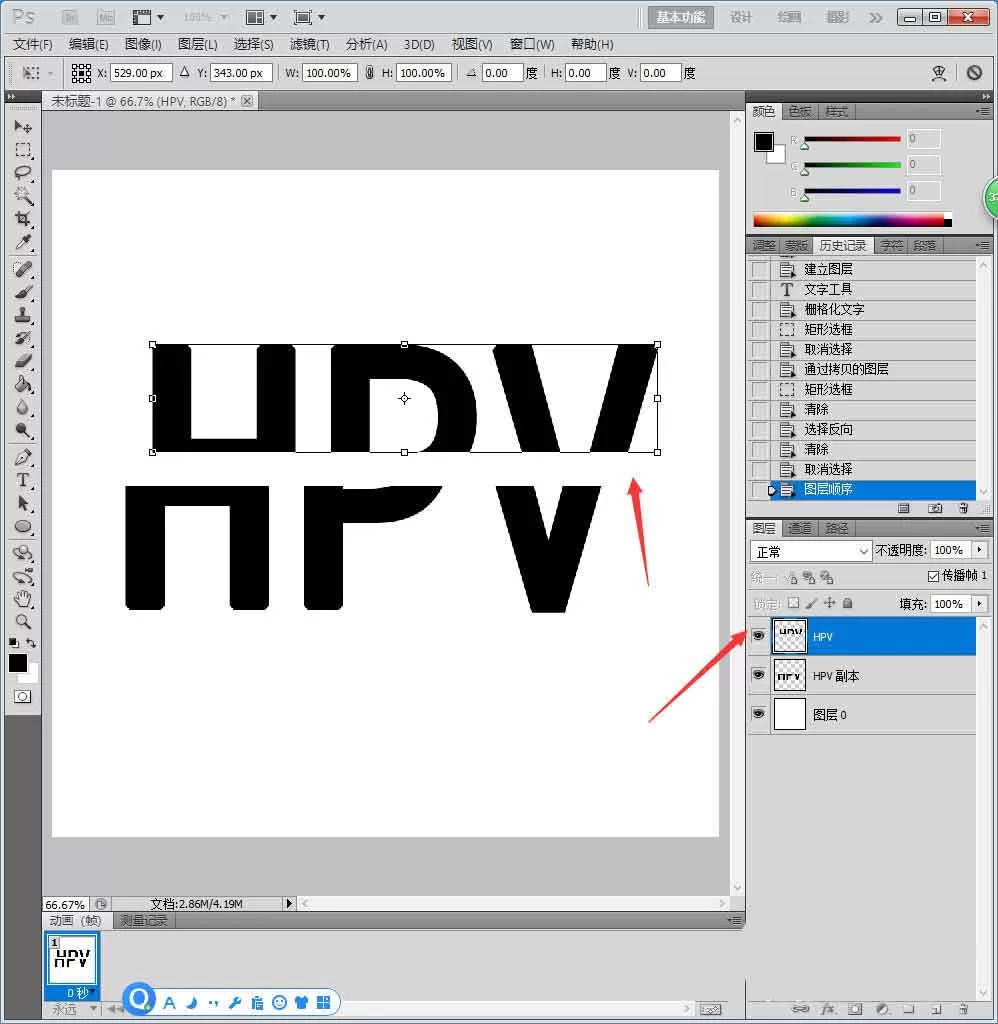
6、选中顶部的图层,Ctrl+T选中文字图片,移动右侧。
7、新建一个透明画布在底部,使用油漆桶填充灰色。
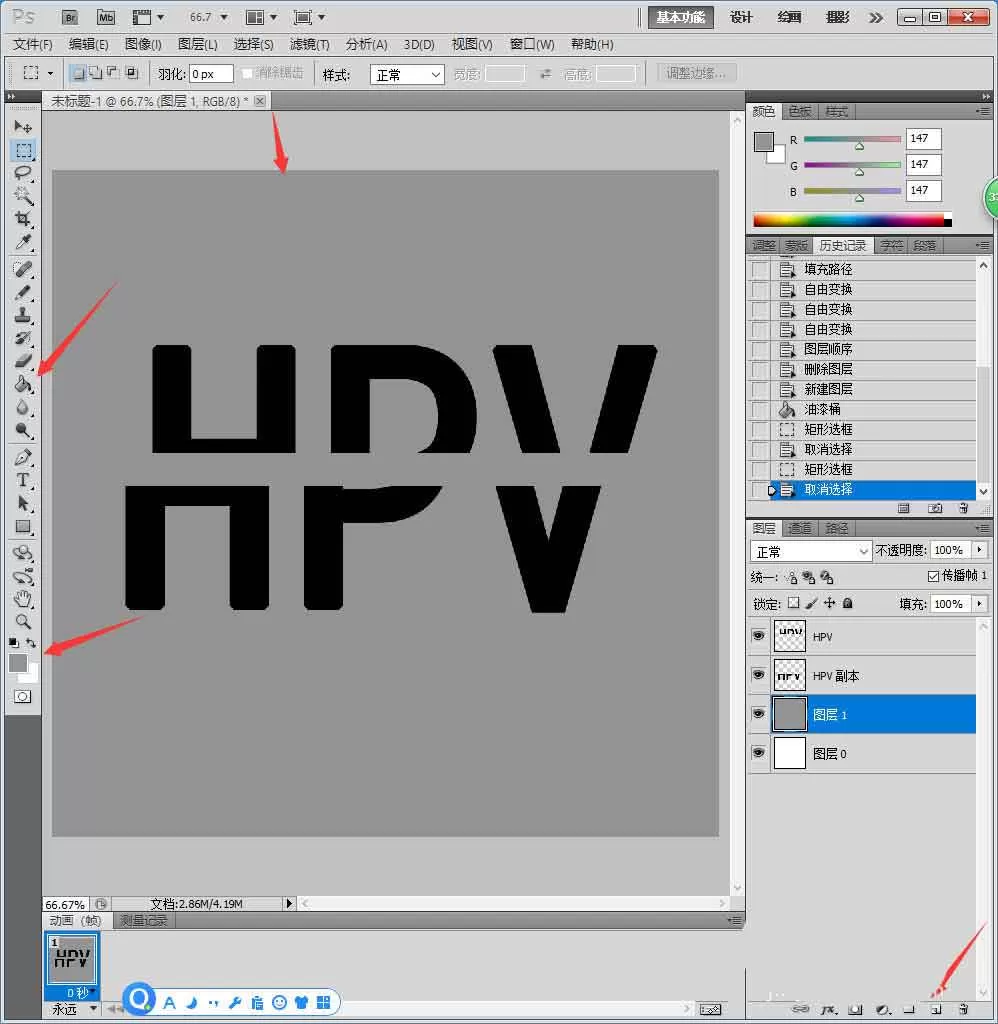
8、擦掉多余的区域,最后另存为图片。

谢谢大家的阅读这篇ps制作落差字体操作步骤,希望本文能帮助到大家!更多精彩教程请关注下载之家!

禁地之战(乾马金龙专属)
超变传奇996传奇
乾马金龙专属 全新三职业神器,上线领豪礼,爽玩!

王者霸业(王斩切割爆爆爆)
超变传奇
王斩切割爆爆爆 上线即送自动拾取、自动回收

烈焰之怒(骷髅超变日送10万...
超变传奇996传奇
骷髅超变日送10万 上线免费送刀刀绿毒刀刀冰冻自动回收,无条件登录就送10万充值货币!

铸兵之王(百亿直购送充爆)
超变传奇996传奇
百亿直购送充爆 自动拾取 自动回收 攻速全满 直升10000级 六大终极装备

江湖我最牛(GM狂送真充超超...
超变传奇996传奇
GM狂送真充超超变 全新超变几率触发GM手机,狂送真充红包

斗转武林(竹火百锻默爆)
超变传奇996传奇
竹火百锻默爆 上线福利:自动拾取、自动回收、更多豪礼在线相送!!
战影破穹(百亿送充神技觉醒...
超变传奇996传奇
百亿送充神技觉醒 上线即送自动回收、自动拾取等!

苍穹之剑2(帝煞古兵专属)
超变传奇996传奇
帝煞古兵专属 上线即送自动拾取、自动回收

摸金之路(无限超变天天送百...
超变传奇996传奇
无限超变天天送百万 超爽直购币白漂版本,天天送百万直购币!

国战来了(3.5折免费版)
策略
3.5折免费版 3.5折免费,每天送100限时代金券

《逆战:未来》张杰福利放送:杰...