文章来源:网络作者:陌流兮发布时间:2026-08-19 00:08:20
DiskGenius 是一款集磁盘分区管理、数据恢复、备份还原、磁盘检测与修复于一体的专业磁盘工具。软件在继承并强化 DOS 版功能的基础上,新增已删除文件恢复、分区复制、分区备份、硬盘复制等实用功能,深受用户认可。新版本支持 VMWare、Virtual PC、VirtualBox 虚拟硬盘,接下来就让小编为大家解答一下diskgenius怎么进行电脑系统迁移以及diskgenius进行电脑系统迁移的方法吧!
第一步
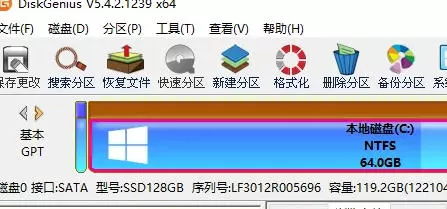
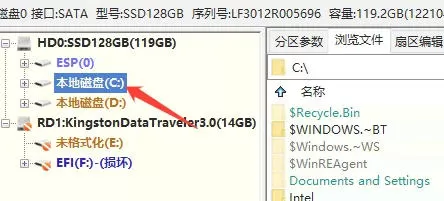
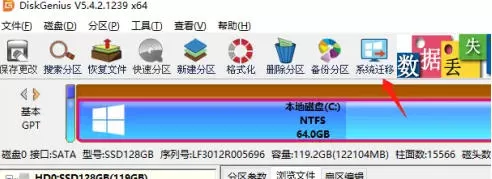
打开DiskGenius,右键点击 C盘(系统盘),选择【系统迁移】。
第二步
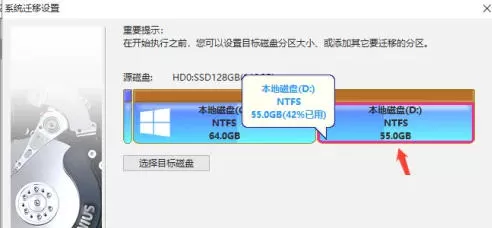
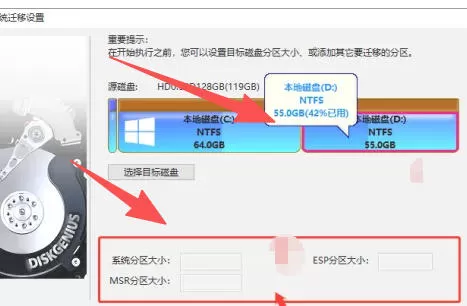
在弹出窗口中,选择目标磁盘(如D盘所在的硬盘),目标盘会被清空,提前备份数据!
第三步
设置迁移模式:
【复制所有扇区】(完整克隆,适合系统盘)。
【仅复制有效数据】(快速迁移,适合数据盘)。
可拖动分区边界调整目标系统分区大小。
第四步
检查设置无误后,点击 【开始】,弹出确认窗口点 【确定】。
第五步
迁移进度条走完(大容量盘需30分钟至数小时),勿中断操作!
第六步
重启电脑,进入BIOS将 第一启动项改为目标磁盘。进入系统后检查软件、激活状态是否正常。

以上就是小编为您整理的diskgenius怎么进行电脑系统迁移以及diskgenius进行电脑系统迁移的方法啦,希望能帮到您!

禁地之战(乾马金龙专属)
超变传奇996传奇
乾马金龙专属 全新三职业神器,上线领豪礼,爽玩!

王者霸业(王斩切割爆爆爆)
超变传奇
王斩切割爆爆爆 上线即送自动拾取、自动回收

烈焰之怒(骷髅超变日送10万...
超变传奇996传奇
骷髅超变日送10万 上线免费送刀刀绿毒刀刀冰冻自动回收,无条件登录就送10万充值货币!

铸兵之王(百亿直购送充爆)
超变传奇996传奇
百亿直购送充爆 自动拾取 自动回收 攻速全满 直升10000级 六大终极装备

江湖我最牛(GM狂送真充超超...
超变传奇996传奇
GM狂送真充超超变 全新超变几率触发GM手机,狂送真充红包

斗转武林(竹火百锻默爆)
超变传奇996传奇
竹火百锻默爆 上线福利:自动拾取、自动回收、更多豪礼在线相送!!

战影破穹(百亿送充神技觉醒...
超变传奇996传奇
百亿送充神技觉醒 上线即送自动回收、自动拾取等!

苍穹之剑2(帝煞古兵专属)
超变传奇996传奇
帝煞古兵专属 上线即送自动拾取、自动回收

摸金之路(无限超变天天送百...
超变传奇996传奇
无限超变天天送百万 超爽直购币白漂版本,天天送百万直购币!

国战来了(3.5折免费版)
策略
3.5折免费版 3.5折免费,每天送100限时代金券

《逆战:未来》张杰福利放送:杰...