文章来源:网络作者:蓝玉发布时间:2026-08-18 20:42:42
Microsoft Remote Desktop for Mac最新版是微软官方推出的远程桌面连接工具,专为Mac用户打造。通过这款软件,您可以轻松使用MacBook远程控制Windows电脑或其他macOS设备,实现跨平台无缝办公。其操作体验流畅出色,连接稳定高效,无论是访问工作文件、运行应用程序还是进行远程维护,都能帮助您随时随地完成工作任务,是商务人士和跨平台用户的得力助手。接下来就让小编为大家解答一下Microsoft Remote Desktop怎么设置主机用户名密码以及Microsoft Remote Desktop设置主机用户名密码的方法吧!
第一步
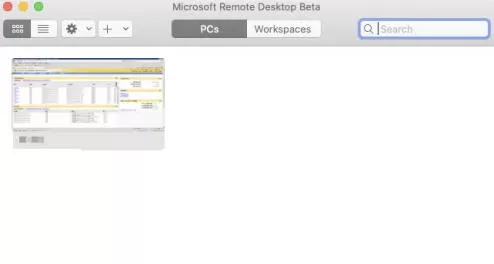
打开电脑上的 Microsoft Remote Desktop 软件,进入其主操作界面。
第二步
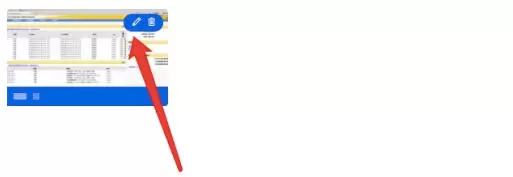
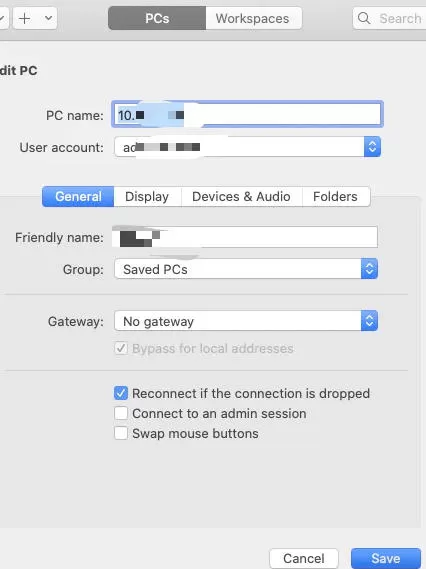
将鼠标指针移动到需要设置用户名密码的主机窗口上方,此时会出现一个笔状图标,点击该图标以进入编辑状态。
第三步
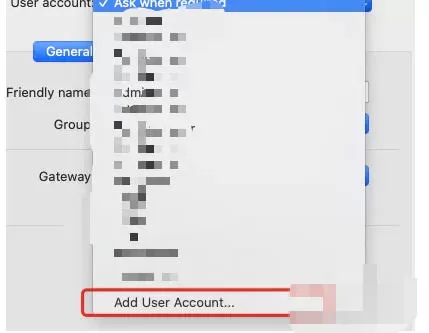
在打开的编辑窗口中,仔细查找并找到 “user account” 选项,点击该选项以展开账户相关设置。
第四步
在 “user account” 相关设置区域,找到并点击 “add account” 按钮,准备添加新的用户账户。
第五步
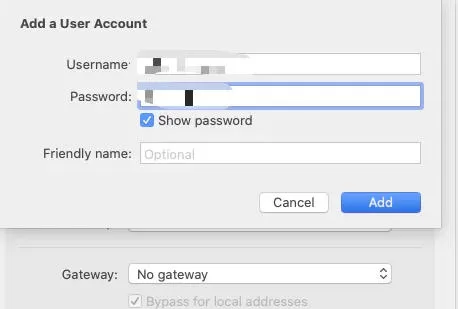
在弹出的添加账户窗口中,依次准确输入主机的用户名和密码,确保信息无误后完成输入操作。
第六步
完成账户信息输入后,当前主机的默认用户就会变为刚刚添加的用户。此后,在登录该主机时,无需每次都手动输入用户名和密码,可直接进行登录操作。
以上就是小编为您整理的Microsoft Remote Desktop怎么设置主机用户名密码以及Microsoft Remote Desktop设置主机用户名密码的方法啦,希望能帮到您!

禁地之战(乾马金龙专属)
超变传奇996传奇
乾马金龙专属 全新三职业神器,上线领豪礼,爽玩!

王者霸业(王斩切割爆爆爆)
超变传奇
王斩切割爆爆爆 上线即送自动拾取、自动回收

烈焰之怒(骷髅超变日送10万...
超变传奇996传奇
骷髅超变日送10万 上线免费送刀刀绿毒刀刀冰冻自动回收,无条件登录就送10万充值货币!

铸兵之王(百亿直购送充爆)
超变传奇996传奇
百亿直购送充爆 自动拾取 自动回收 攻速全满 直升10000级 六大终极装备

江湖我最牛(GM狂送真充超超...
超变传奇996传奇
GM狂送真充超超变 全新超变几率触发GM手机,狂送真充红包

斗转武林(竹火百锻默爆)
超变传奇996传奇
竹火百锻默爆 上线福利:自动拾取、自动回收、更多豪礼在线相送!!

战影破穹(百亿送充神技觉醒...
超变传奇996传奇
百亿送充神技觉醒 上线即送自动回收、自动拾取等!

苍穹之剑2(帝煞古兵专属)
超变传奇996传奇
帝煞古兵专属 上线即送自动拾取、自动回收

摸金之路(无限超变天天送百...
超变传奇996传奇
无限超变天天送百万 超爽直购币白漂版本,天天送百万直购币!

国战来了(3.5折免费版)
策略
3.5折免费版 3.5折免费,每天送100限时代金券

《逆战:未来》张杰福利放送:杰...