很多小伙伴不知道Acrobat Pro 9怎么编辑pdf,所以下面小编就分享了Acrobat Pro 9编辑pdf的方法,一起跟着小编来看看吧,相信对大家会有帮助。
Acrobat Pro 9怎么编辑pdf?Acrobat Pro 9编辑pdf的方法
第一步:首先,在Acrobat Pro 9中打开一个pdf文件。
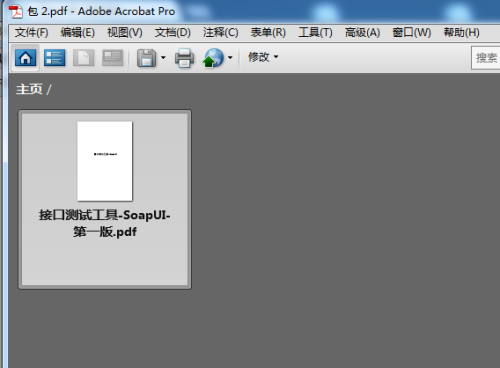
第二步:然后点击菜单中的文件的菜单。

第三步:点击文件菜单之后,在弹出的下拉菜单选中修改pdf的选项。
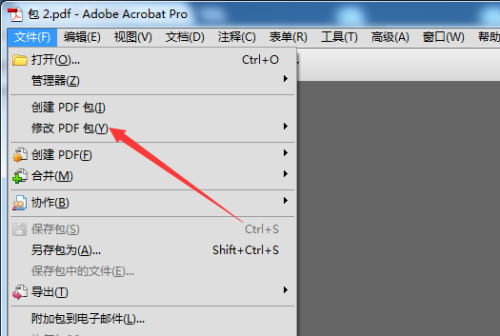
第四步:点击修改pdf的选项之后,在弹出的下一级菜单中选择编辑包的选项。

第五步:接着进入到编辑包的界面当中。
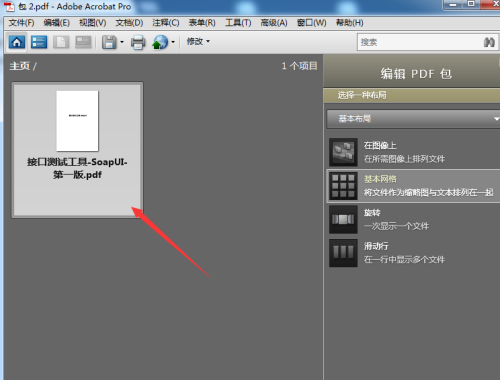
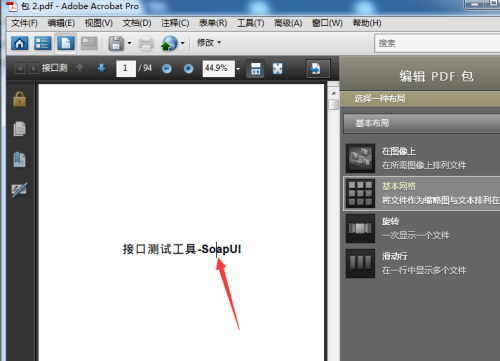
第六步:最后进入到编辑的状态下就可以编辑pdf文件的内容了。
上面就是小编为大家带来的Acrobat Pro 9怎么编辑pdf的全部内容,更多精彩教程尽在下载之家。
 扫一扫,访问手机页面

黎明觉醒生机幻象派对任务怎么做,如何成功完成幻象派对挑战指南
2026-02-17

2026-02-17

植物大战僵尸模拟宇宙版公测时间分享 植物大战僵尸模拟宇宙版上线时间介绍
2026-03-02

2026-02-18














