很多新手小伙伴还不了解Dreamweaver cs6怎么快速插入段落文字,所以下面小编就带来了Dreamweaver cs6快速插入段落文字的方法,有需要的小伙伴赶紧来看一下吧。
Dreamweaver cs6怎么快速插入段落文字?Dreamweaver cs6快速插入段落文字的方法
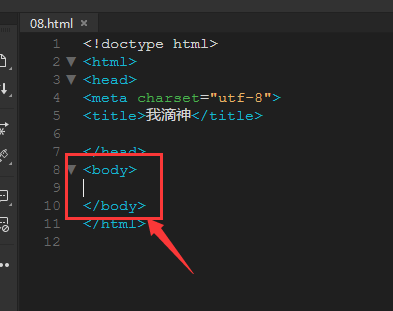
1、在DW中找到body内容部分,在两个body中间点击一下,将光标移动到此处,如下图所示。
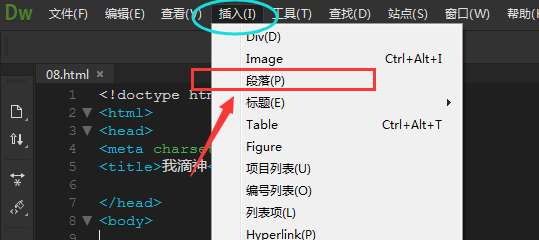
2、然后在上方的菜单中打开插入,里面有一个段落样式,这个就是专门针对段落文字的处理了,如下图所示。
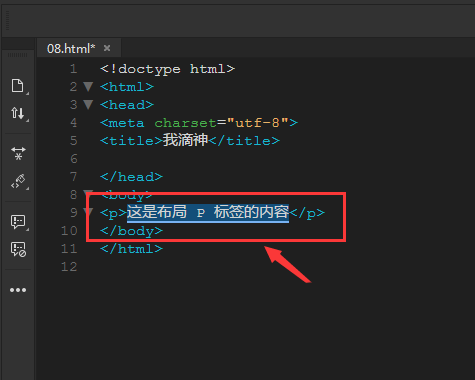
3、当点击插入后,在刚才光标处就会出现一个p标签,中间是可以编辑的文字内容,如下图所示。
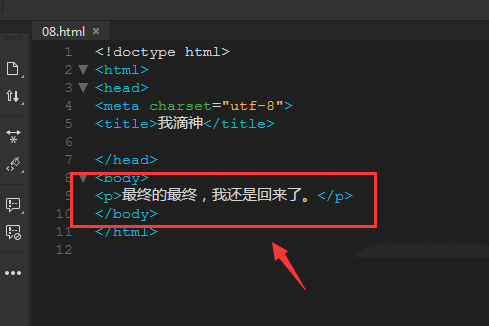
4、将中间的文字随意设置,更改为自己的文字内容,如下图所示。
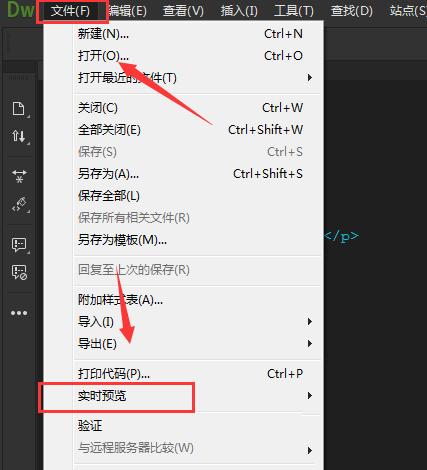
5、如果想要在浏览器中看效果,在文件中打开实时预览即可,如下图所示。
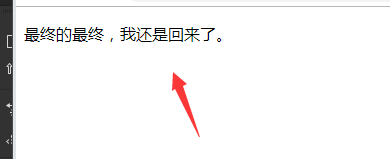
6、在浏览器中就可以看到刚才的文字内容就变成了在浏览器中可以看到的文字信息,如下图所示。
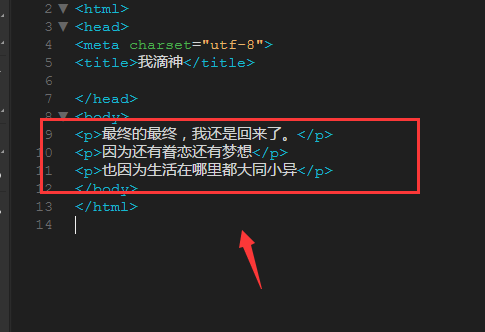
7、段落文字如果输入多行的时候,可以插入多个p标签,中间更改内容,p标签是可以自动换行的,如下图所示。
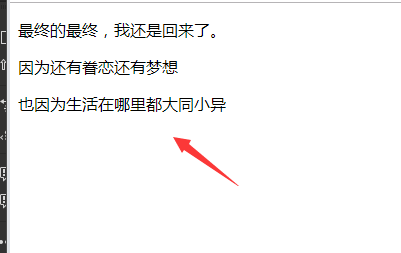
8、然后我们设置多个p标签后,看到的预览效果就是这样的,如下图所示。
上面就是小编为大家带来的Dreamweaver cs6怎么快速插入段落文字的全部内容,更多精彩教程尽在下载之家。
 扫一扫,访问手机页面

2026-02-16
2026-02-18

2026-02-18
2026-02-18














