文章来源:网络作者:痴货i发布时间:2026-08-19 09:35:51
在安装使用win11为什么我会收到“此电脑无法运行 Windows 11”错误呢?接下来小编为大伙讲述Windows 11 不兼容错误的可能原因内容,希望可以帮助到有需要的朋友。
win11安装失败错误提示:此电脑无法运行Windows 11这么办?
Windows 11 不兼容错误的可能原因:
健康检查工具的错误报告。
您的计算机上禁用了 TPM。
未启用安全启动。
如果您的 PC 无法运行 Windows 11 时的修复步骤
1.健康检查App报错
首先,微软的官方兼容性文档为新操作系统指定了两个级别的硬件要求——“Soft Floor”和“Hard Floor”。第一个提到 TPM 2.0,而另一个提到 Windows 11 可以在 TPM 1.2 或更高版本上运行。
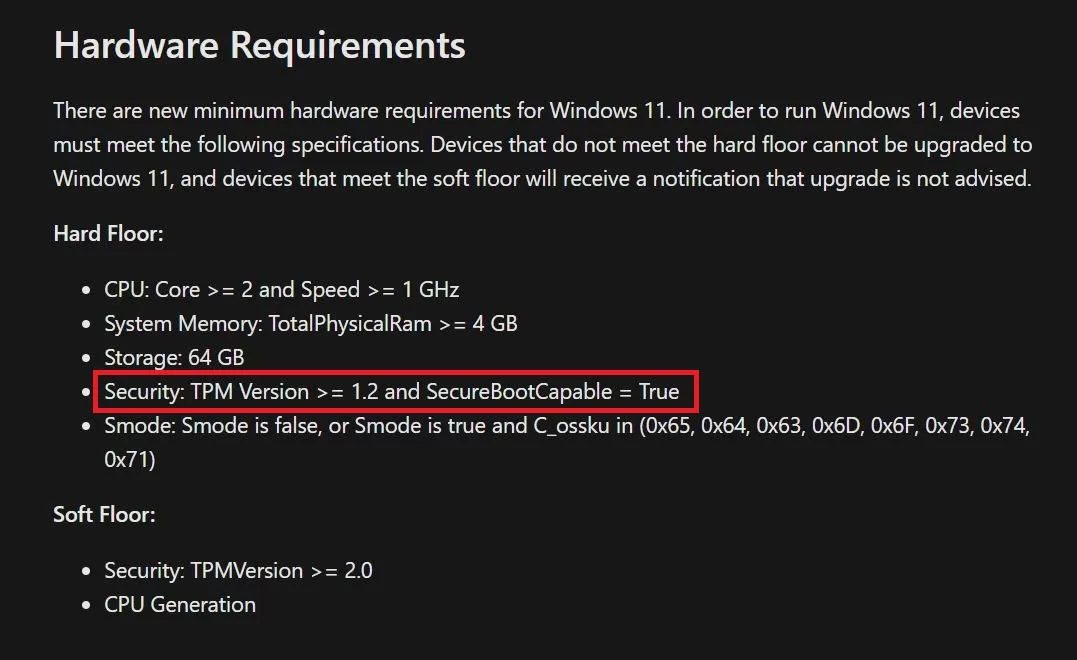
显然,Health Check 应用程序会根据二楼硬件要求检查您的机器的兼容性,这需要 TPM 2.0 和第 8 代 Intel & Ryzen 2000 系列处理器。
但实际上,您可以在具有 TPM 1.2 安全性和任何具有 1GHz 时钟速度的现代 64 位双核处理器的设备上使用 Windows 11。因此,“您的 PC 无法运行 Windows 11”消息可能是由于 Health Check 应用程序的分析不正确造成的。
微软已经承认了这个问题,并将在未来几周内更新其健康检查应用程序,以更清楚地说明硬件要求。“我们将在接下来的几周内改进 PC Health Check 应用程序,”微软表示。
相关提示 7 种修复 Google Chrome 的方法 错误和其他页面崩溃

因此,请等待健康检查工具的更新。您可以通过访问Windows 11 页面并检查“检查兼容性”空间来下载它。更新发布后,我们将在此处添加直接下载链接。
2. 从 BIOS 启用 TPM
TPM 或 Trusted Platform Module 是一种安全芯片,旨在提供基于硬件的安全相关功能。首先,自 2016 年以来,TPM 一直是一项要求,因此很有可能您的 PC 已经拥有它。
事实上,过去几年出货的 PC 都有 TPM 2.0。因此,可能是您的计算机支持 TPM,但它被禁用,导致运行状况检查应用程序报告 Windows 11 无法在您的计算机上运行。
如果禁用,您必须打开 BIOS 菜单并手动启用 TPM。
检查 TPM 是否已启用
要检查您的计算机是否具有兼容的 TPM,请在 PowerShell 窗口中运行命令 get-tpm。
打开“开始”菜单并搜索 Windows Powershell。
右键单击“Windows PowerShell”并点击以管理员身份运行。
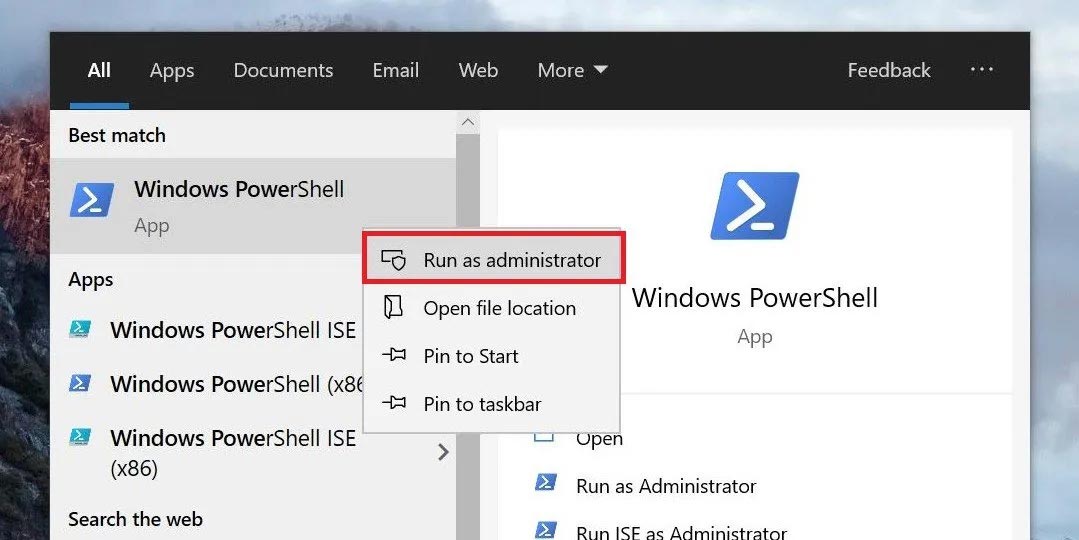
窗口打开后,键入并输入get-tpm。
检查 TPM 是否存在并启用。
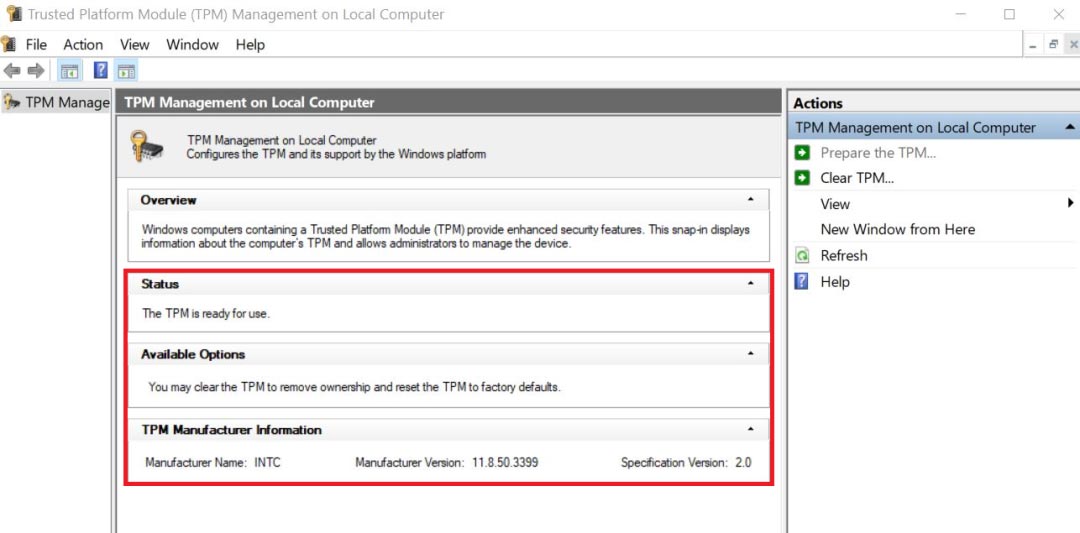
或者,您可以按 Win + R,键入tpm.msc,然后按 Enter。TPM 管理窗口打开后,检查“状态”和“TPM 规范版本”。
在 BIOS 菜单中启用 TPM
如果未启用 TPM,您可以通过 BIOS 菜单启用它,如下所示:
关闭你的电脑。
重新启动它,在启动过程中,按 F1、F2、F10、F11、DEL打开 BIOS 或 UEFI 菜单 -键因制造商而异 - 请查看用户手册或制造商网站以获取确切信息。
BIOS 或 UEFI 菜单打开后,点击安全选项。
在这里,查找 TPM 并检查它是否已启用。如果没有,请启用它。
现在,确保Save and Exit。然后,重新启动您的 PC。
在某些设备上,您可以在高级设置 > 安全 > 可信计算或设置 > 杂项 > 可信计算中找到该选项。
3. 开启安全启动
安全启动是一种安全标准,可帮助确保设备仅使用制造商信任的软件启动。这有助于防止恶意软件,并且通常在所有现代计算机上都可用。
您的 PC 必须支持安全启动才能与 Windows 11 兼容。
检查是否启用了安全启动
要检查您的计算机上是否启用了安全启动:
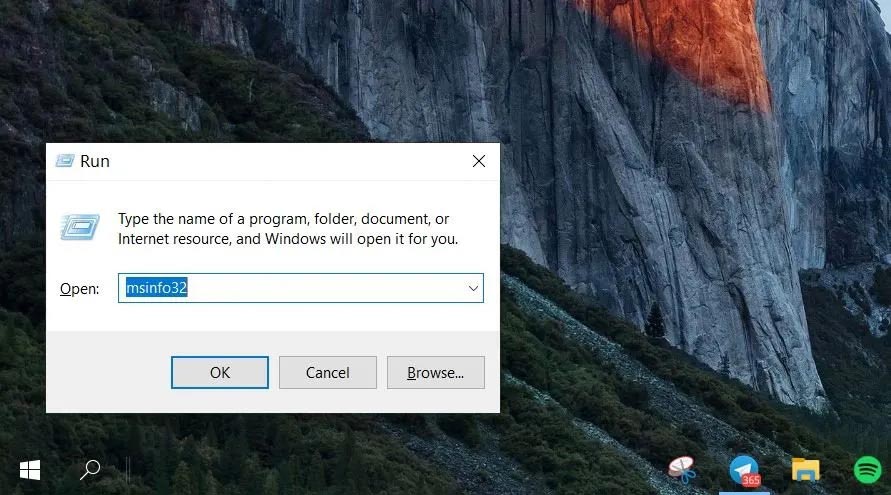
按Windows+R打开运行窗口。
键入并输入msinfo32。
窗口打开后,查找“安全启动状态”。
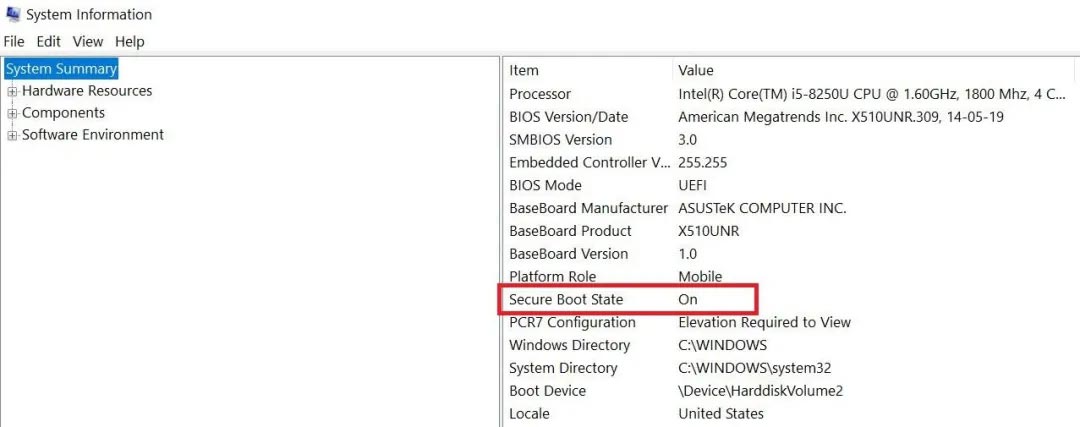
检查它是否打开。如果没有,请通过以下步骤启用它。
相关提示 2 在应用程序不允许的情况下截取屏幕截图的方法;无需root
在 BIOS 菜单中启用安全启动
与 TPM 一样,您可以从 BIOS 菜单启用安全启动。
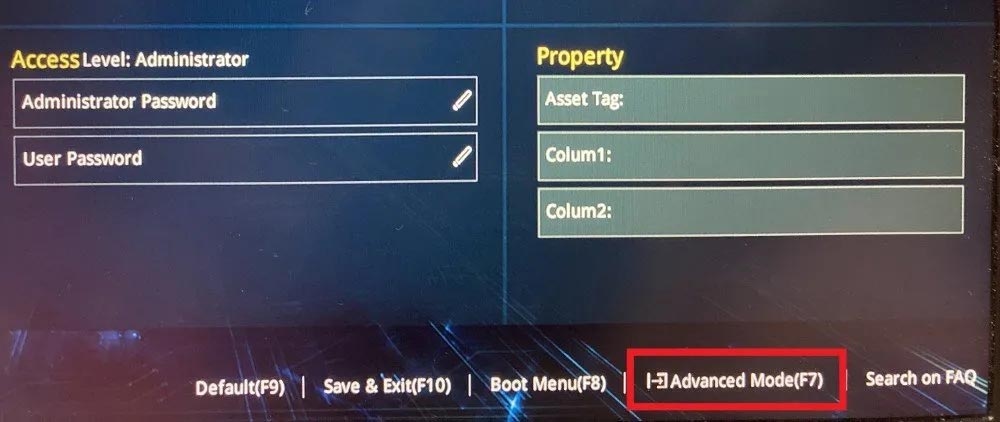
按照上述 TPM 步骤打开 BIOS 或 UEFI 菜单。
转到“启动”选项卡。您可能必须进入高级模式。
寻找安全启动选项。检查它是否已启用。
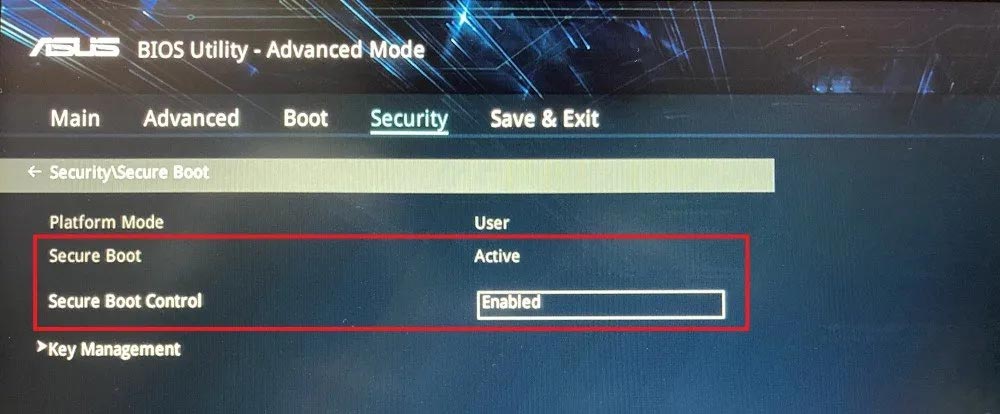
如果没有,请启用它。
保存并退出,然后重新启动您的 PC。
最后,打开PC健康检查工具,检查兼容性,看是否通过测试。如果没有,请重新检查您的计算机规格。
无论如何,一旦 Windows 11 版本发布,您可能可以非正式地绕过这些要求。但是,如果您的 PC 太旧,某些功能可能无法正常工作。
了解为什么您的 PC 与 Windows 11 不兼容
WhyNotWin11 是一款便携式兼容性检查工具,可扫描您的硬件并告诉您 PC 与 Windows 11 不兼容的原因。您可以使用此工具替代 Microsoft 的 PC 健康检查工具:
PC Health Check 下载地址:
https://aka.ms/GetPCHealthCheckApp
https://download.microsoft.com/download/1/d/d/1dd9969b-bc9a-41bc-8455-bc657c939b47/WindowsPCHealthCheckSetup.msi
WhyNotWin11 下载地址:(电脑复制下载)
https://github.com/rcmaehl/WhyNotWin11/releases/latest/download/WhyNotWin11.exe
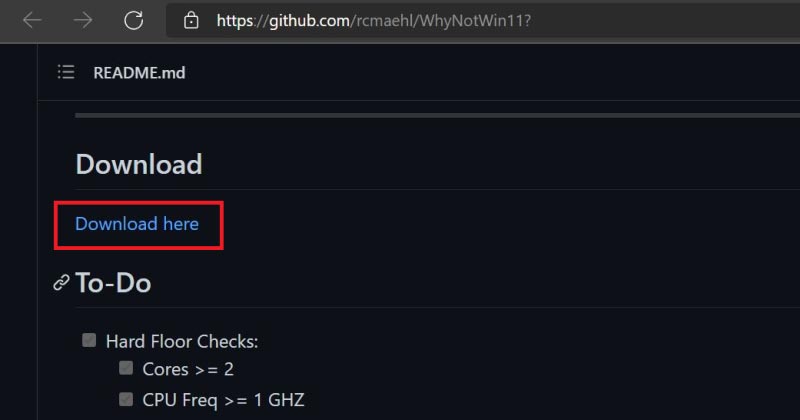
从GitHub下载 WhyNotWin11。
如果您的浏览器阻止了该应用程序,请单击三个点并保留该文件。
同样,Windows 可能会标记该应用程序并阻止安装。单击“更多信息”,然后单击“仍然运行”。
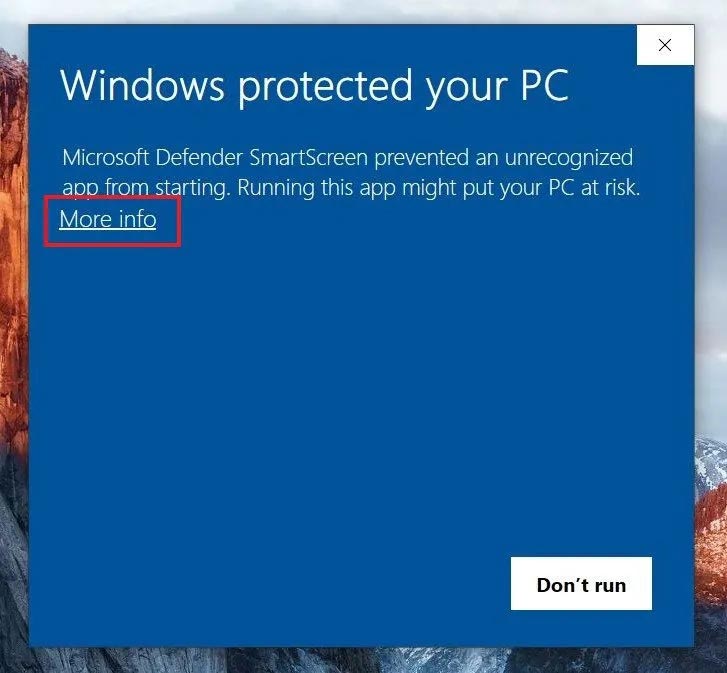
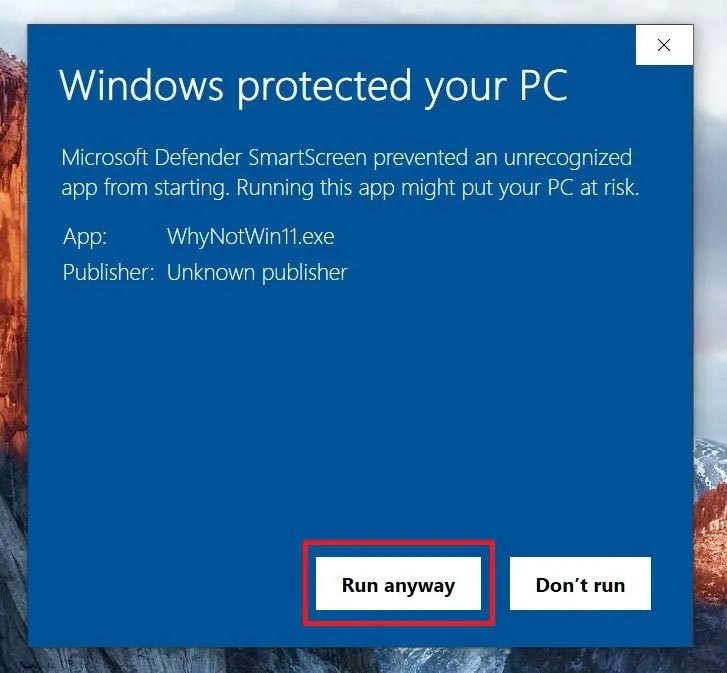
当提示运行应用程序时,单击确定。
它会立即检查并告诉您您的 PC 是否可以运行 Windows 11。
如果您的 PC 不兼容,它会告诉您您的机器缺乏的确切要求。
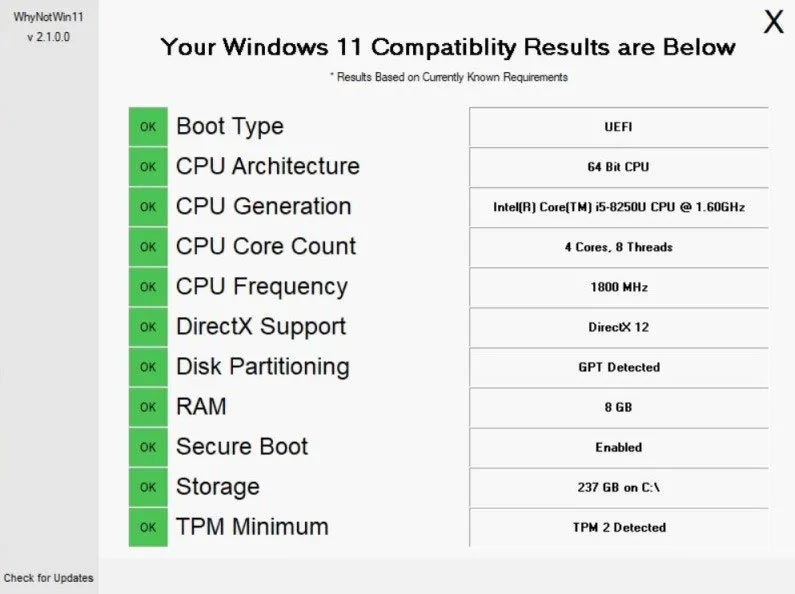
它的工作原理是将您的计算机硬件与当前已知的要求相匹配:
引导类型
CPU架构
CPU代
核心数
CPU频率
DirectX 支持
磁盘分区
内存
安全启动
贮存
TPM 最小值
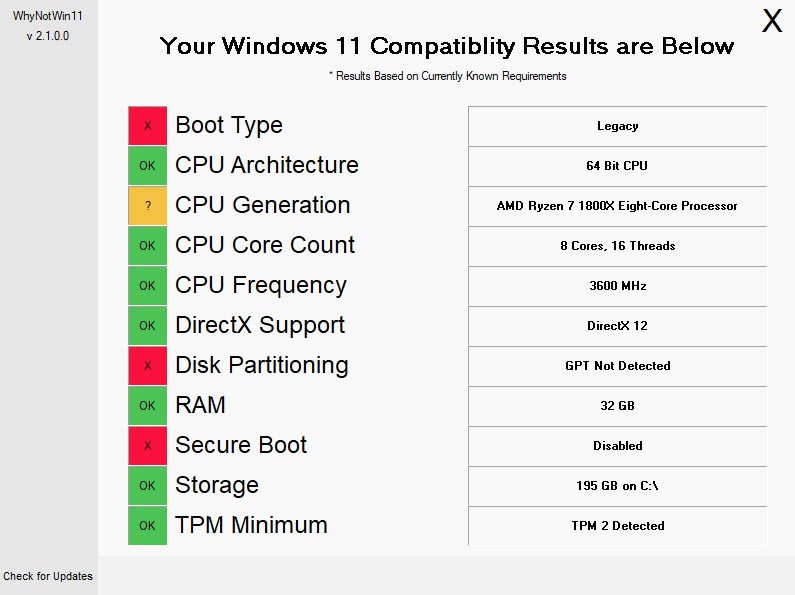
如果所有要求都标记为绿色并显示“OK”,则您的计算机兼容 Windows 11。但是,任何参数都以红色显示并带有 X,这就是导致兼容性问题的原因。如果可能,您可以进行更改以使 Windows 11 在设备上运行。
以上这里为各位分享了Windows 11 不兼容错误的可能原因内容。有需要的朋友赶快来看看本篇文章吧!

禁地之战(乾马金龙专属)
超变传奇996传奇
乾马金龙专属 全新三职业神器,上线领豪礼,爽玩!

王者霸业(王斩切割爆爆爆)
超变传奇
王斩切割爆爆爆 上线即送自动拾取、自动回收

烈焰之怒(骷髅超变日送10万...
超变传奇996传奇
骷髅超变日送10万 上线免费送刀刀绿毒刀刀冰冻自动回收,无条件登录就送10万充值货币!

铸兵之王(百亿直购送充爆)
超变传奇996传奇
百亿直购送充爆 自动拾取 自动回收 攻速全满 直升10000级 六大终极装备

江湖我最牛(GM狂送真充超超...
超变传奇996传奇
GM狂送真充超超变 全新超变几率触发GM手机,狂送真充红包

斗转武林(竹火百锻默爆)
超变传奇996传奇
竹火百锻默爆 上线福利:自动拾取、自动回收、更多豪礼在线相送!!

战影破穹(百亿送充神技觉醒...
超变传奇996传奇
百亿送充神技觉醒 上线即送自动回收、自动拾取等!

苍穹之剑2(帝煞古兵专属)
超变传奇996传奇
帝煞古兵专属 上线即送自动拾取、自动回收

摸金之路(无限超变天天送百...
超变传奇996传奇
无限超变天天送百万 超爽直购币白漂版本,天天送百万直购币!

国战来了(3.5折免费版)
策略
3.5折免费版 3.5折免费,每天送100限时代金券

《逆战:未来》张杰福利放送:杰...