今日为你们带来的文章是关于CorelDraw2019软件的,各位CorelDraw2019如何快速找到圆心并画圆吗?下文小编就为大伙带来了CorelDraw2019快速找到圆心并画圆的方法,让我们一起来下文中看看吧。
CorelDraw2019如何快速找到圆心并画圆?CorelDraw2019快速找到圆心并画圆的方法
1.双击启动CorelDRAW2019软件。
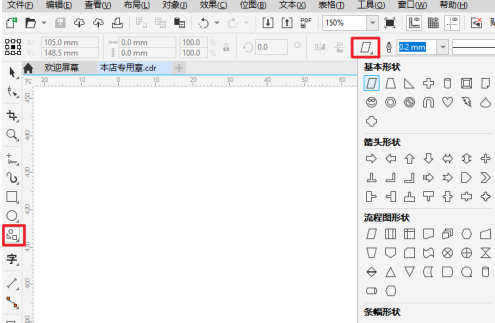
2.CorelDRAW2019中快速找到圆心。
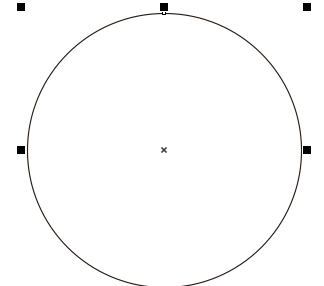
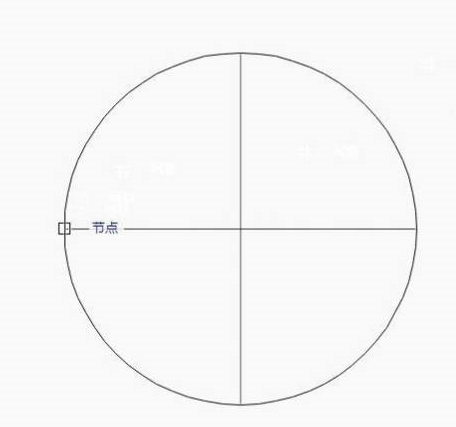
3.画一个标准圆,会出现8个点,画上十字形参考线,交叉点重合到圆心时,会出现“中心”二字,即为圆心。
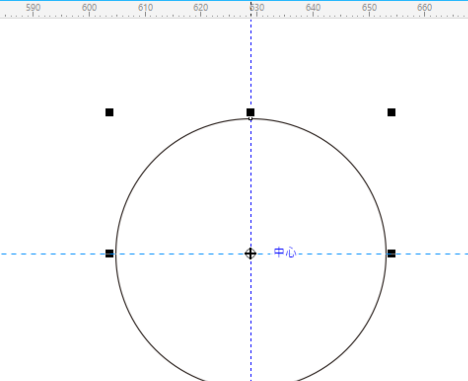
4.选中钢笔工具,先点中圆,会出现4个点,画上十字形参考线,然后将圆拖走。
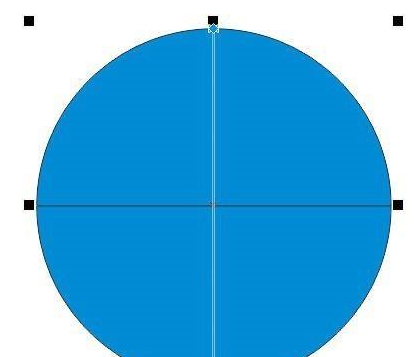
5.利用Ctrl+shift对着中心点画圆,将鼠标朝着四个点移动,当移动显示【节点】就放开鼠标左键,这个方法比较靠谱。
以上就是给大家分享的CorelDraw2019快速找到圆心并画圆的方法,更多精彩教程尽在下载之家。
 扫一扫,访问手机页面

梦幻新诛仙天音怎么加点 梦幻新诛仙天音加点攻略 梦幻新诛仙天音带什么法宝
2026-02-18

2026-02-18

闪烁之光礼包兑换码 闪烁之光礼包兑换码2022 闪烁之光礼包兑换码十连抽
2026-02-18

2026-02-16














