Office 2016 是微软标志性的办公套件,被视为从传统单机办公向云端智能协作过渡的代表版本。它在延续简洁扁平化界面设计的基础上,核心强化了多用户实时在线协作与跨设备无缝同步能力。套件内Excel新增预测工作表及高级数据透视分析,Word引入“见解”联网查询功能,同时全面支持信息权限管理与加密保护。接下来就让小编为大家解答一下office2016怎么在Excel插入折线图以及Office2016在Excel插入折线图的方法吧!
第一步
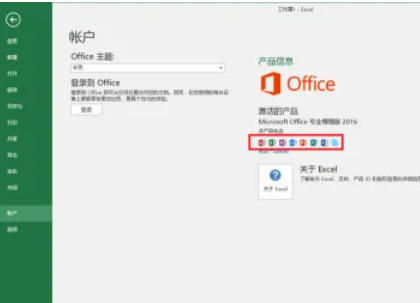
打开 Office 2016 中的 Excel 软件,在工作表中找到你想要用折线图呈现的数据区域。使用鼠标左键拖动,准确选中这些数据,确保选中的数据包含了用于绘制折线图横轴和纵轴的各类信息。
第二步
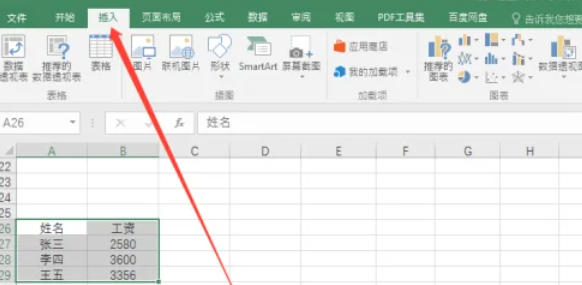
选中数据后,将目光移至 Excel 界面上方的菜单栏,在菜单栏中找到“插入”选项,使用鼠标左键单击该选项,此时会展开“插入”相关的工具栏。
第三步
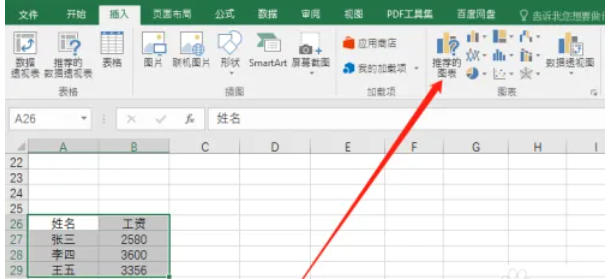
在“插入”工具栏中,你可以先尝试点击“推荐的图表”按钮。Excel 会根据你选中的数据,自动推荐一些可能适合的图表类型,其中有可能就包含折线图。你可以在推荐图表列表中浏览,看是否有符合需求的折线图样式,若有可直接选择使用。
第四步
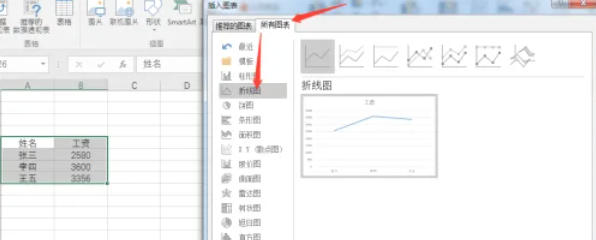
如果“推荐的图表”中没有你满意的折线图,或者你想更精确地选择,可以点击“所有图表”按钮。在弹出的图表选择窗口中,在左侧的图表类型列表中找到“折线图”选项,单击它,此时右侧会显示出各种不同样式的折线图。仔细浏览这些样式,选择你想要的折线图类型,然后点击窗口下方的“确定”按钮。
第五步
点击“确定”按钮后,回到 Excel 工作表界面,你会发现刚刚选中的数据区域旁边已经成功插入了你所选择的折线图。此时,你可以根据需要对折线图进行进一步的编辑和美化,比如修改图表标题、调整坐标轴刻度等。
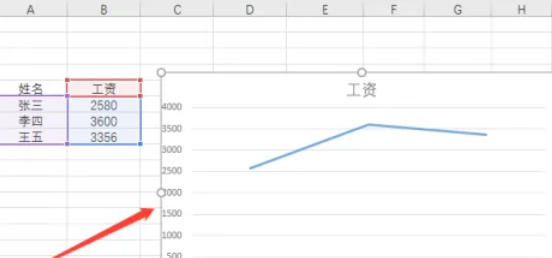
以上就是小编为您整理的office2016怎么在Excel插入折线图以及Office2016在Excel插入折线图的方法啦,希望能帮到您!
 扫一扫,访问手机页面

2026-02-18

王者荣耀S30赛季元歌怎么出装,S30季元歌实战装备搭配指南
2026-02-17

2026-02-18

帝国3秘籍大全 帝国时代3终极版秘籍 帝国时代3所有资源秘籍
2026-02-18














