小伙伴们知道OBS Studio怎么暂停录制吗?今天小编就来讲解OBS Studio暂停录制的方法,感兴趣的快跟小编一起来看看吧,希望能够帮助到大家。
OBS Studio怎么暂停录制?OBS Studio暂停录制的方法
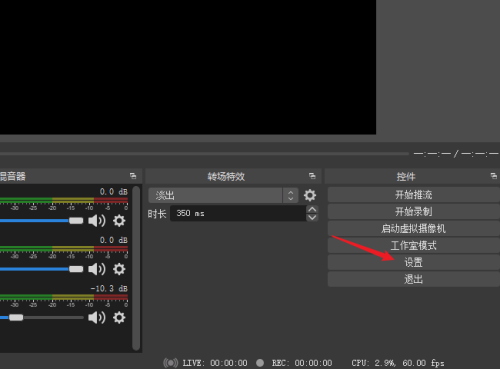
1、打开软件进入操作界面,在“控件”面板中打开【设置】
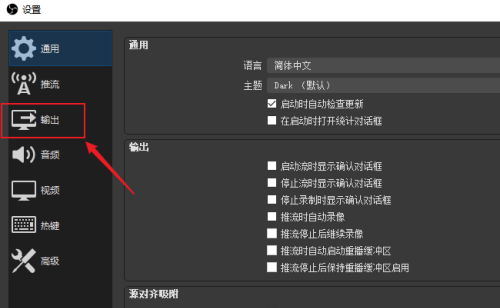
2、打开设置窗口,在左侧的菜单中点击进入【输出】
3、进入输出界面后可以看到一个警告“当录像质量为与串流画质相同时,无法暂停录制”。
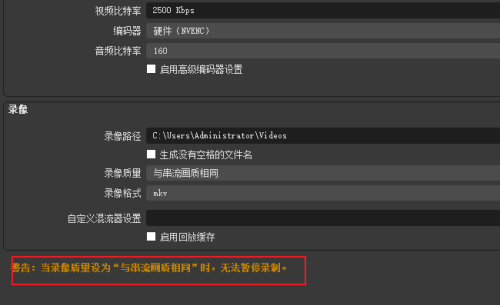
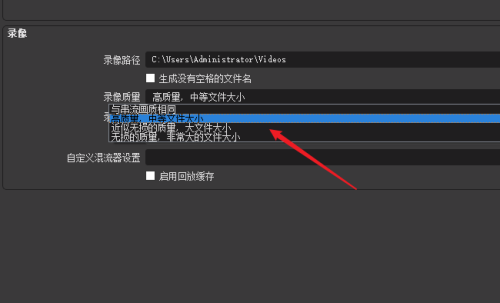
4、找到“录像质量”选项,打开下拉列表选择其他任何一项就可以解决这个问题了,质量越好文件会越大。
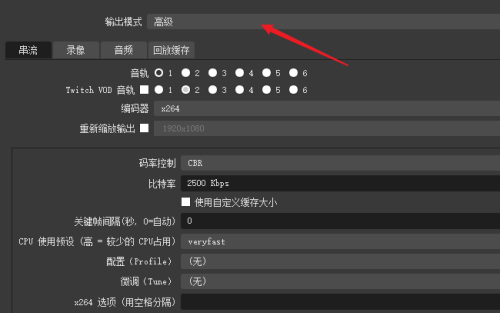
5、把输出模式修改成“高级”,进入高级设置界面。
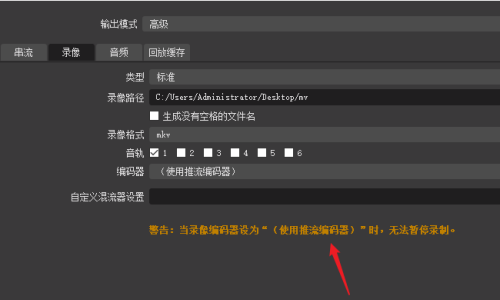
6、进入“录像”选项卡页,也有个提示“当录像编码器为(使用推流编码器)时,无法暂停录制”。
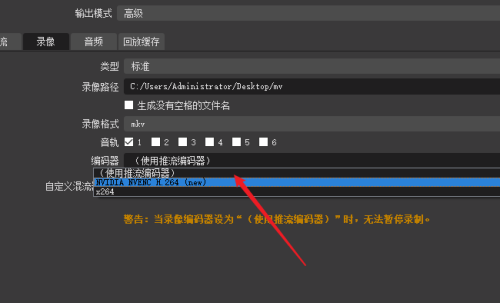
7、同样的方法,点击下拉列表把编码器进行修改。
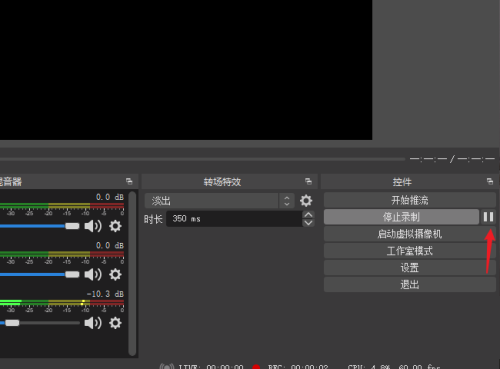
8、保存设置,现在再来点击“开始录制”按钮后旁边有出现一个暂停按钮可以控制暂停了。
以上就是给大家分享的OBS Studio怎么暂停录制的全部内容,更多精彩教程尽在下载之家!
 扫一扫,访问手机页面

2026-02-18

2026-02-16

2026-02-16

斗罗大陆魂师对决拓跋云进化魂骨什么效果,拓跋云魂骨进化效果详解
2026-02-17














