用PE安装windows 11的优点是可以解决各种无法安装win11的奇怪问题,那么到底PE如何安装Windows11呢?下面小编就为大家详细的介绍一下,相信一定会帮到你们的。
PE如何安装Windows11?PE安装Windows11详细方法流程
1、首先进入pe系统(制作PE启动盘及进入PE的方法教程非常多)下面使用的工具都是PE系统的标配。
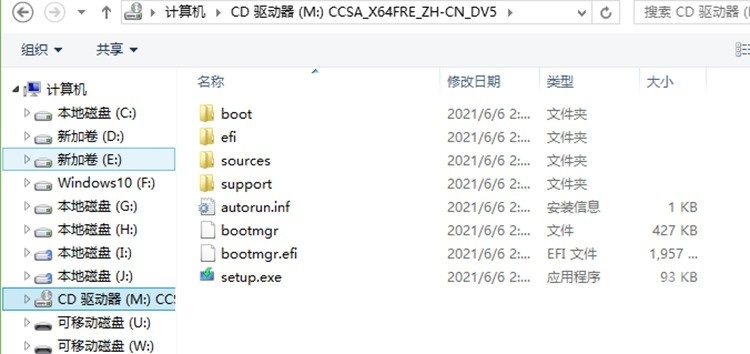
2、找到windows系统".iso"镜像文件,鼠标右击此文件并选择加载为ImDisk虚拟磁盘(任意虚拟光驱软件都可以)电脑会出现CD驱动器磁盘。
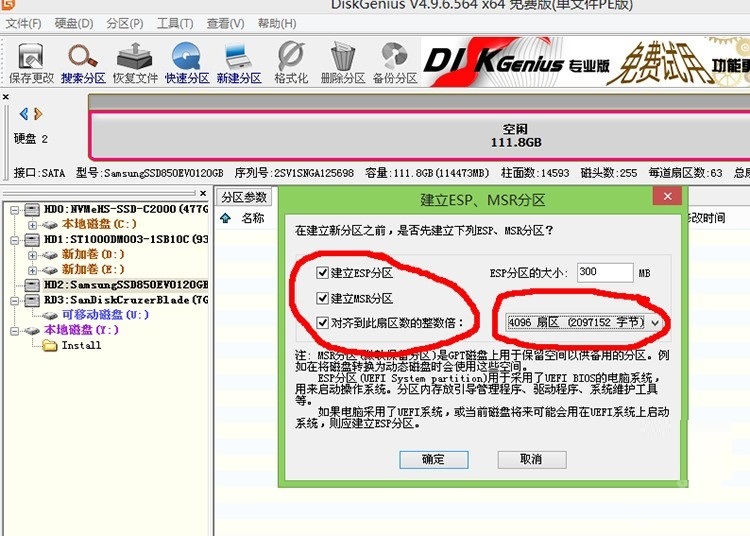
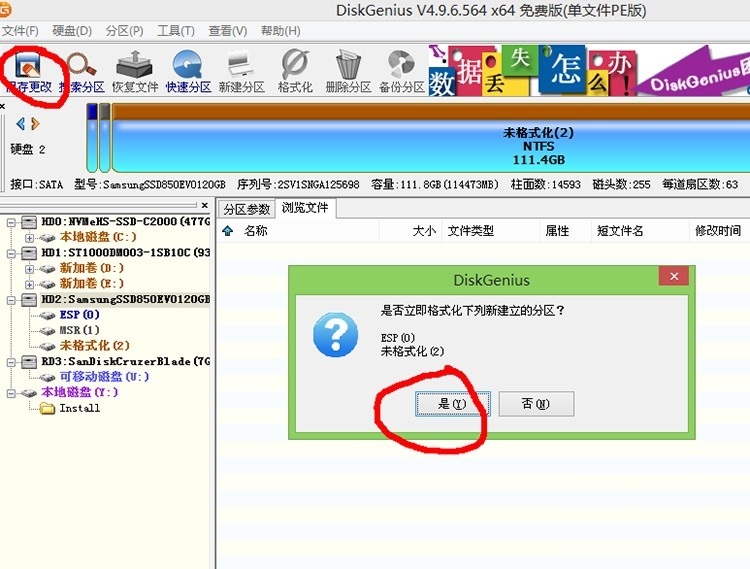
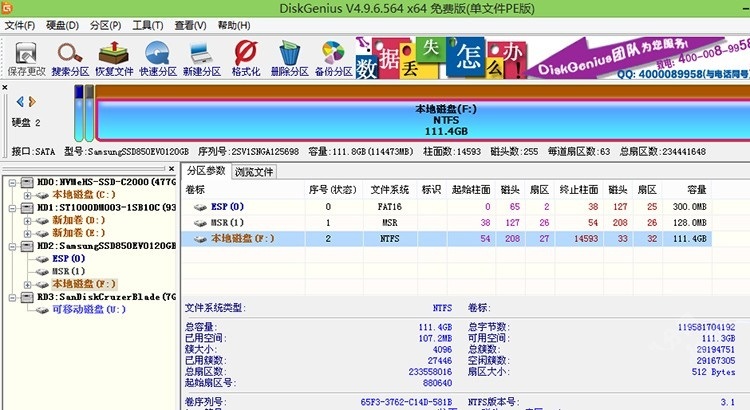
3、运行“DiskGenius”,如果之前的系统采用的是UEFI+GPT,只需格式化系统盘和ESP分区即可,否则需首先删除要装系统的硬盘所有分区(注意备份数据,别选错硬盘)完成后右键硬盘名称,选择“转换分区表类型为GUID格式”转换成GPT硬盘,最后点击功能栏目上的“新建分区”需要勾选“建立ESP、MSR分区”,完成“保存更改”即可自动格式化硬盘。
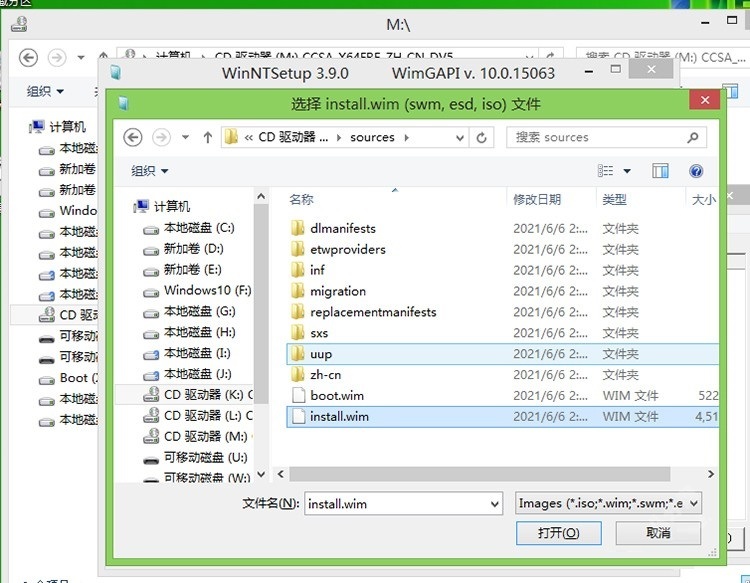
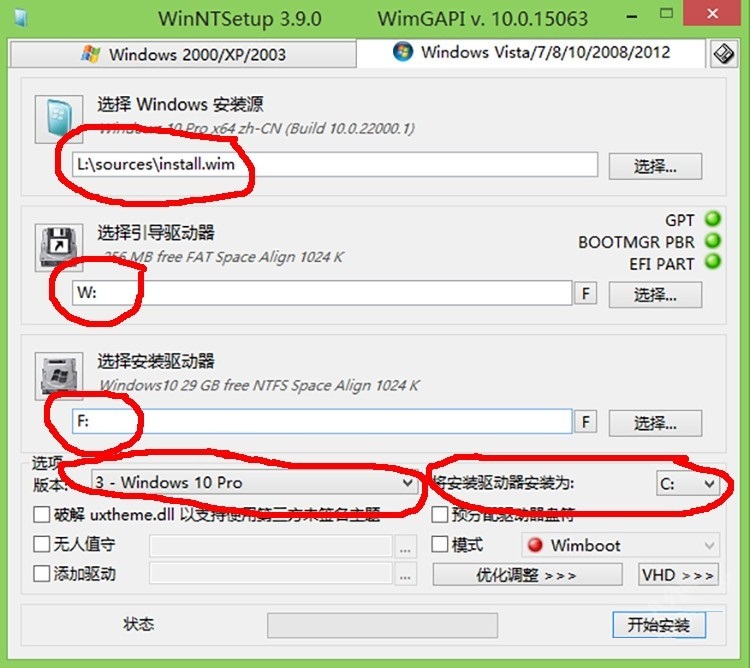
4、运行“windows安装器”,然后设置完成以下选项后,点击“开始安装”。
选择Windows安装源:打开CD驱动器,在“sources”文件夹中,找到“install.win”文件双击选择。
选择引导驱动器:UEFI引导驱动器,选择ESP盘,磁盘大概300M左右,格式为fat32。
选择安装驱动器:安装系统的磁盘分区(注意挂载多块硬盘时别选错磁盘了)。
版本:推荐选择Windows 10 Pro
将安装驱动器安装为:系统盘的名称,默认C盘即可。
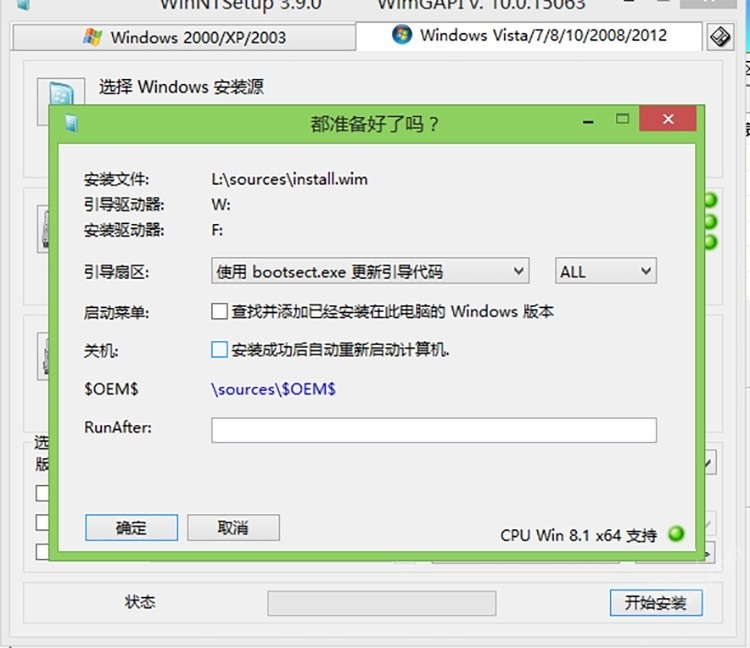
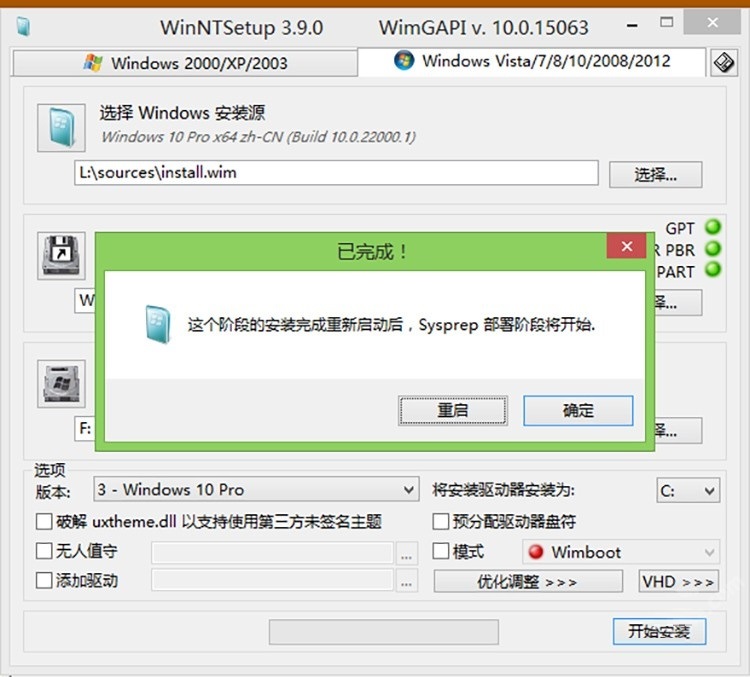
5、安装完成后,重启拔掉U盘就可以进入Windows 11 系统配置界面了(注意非UEFI模式,需进入BIOS切换一下)。
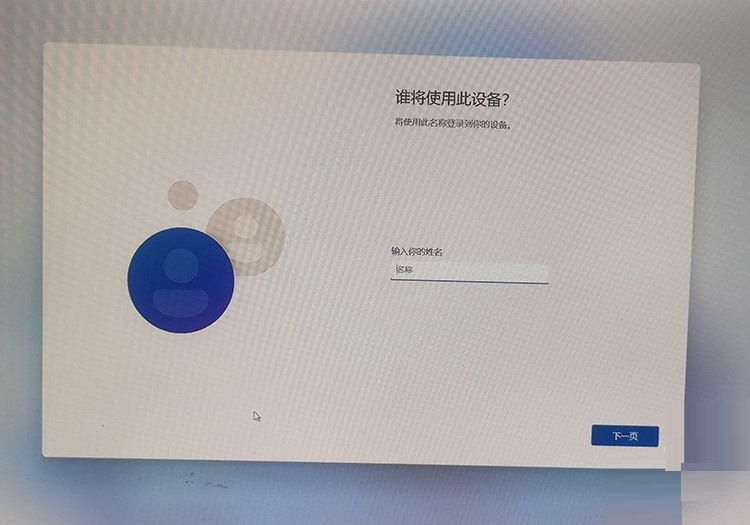
以上就是为玩家们分享的PE安装Windows11详细方法流程,更多攻略请关注下载之家。
 扫一扫,访问手机页面

2026-02-17
硬盘安装win7原版系统|硬盘安装Win7旗舰版(非GHOST)步骤
2026-02-16

2026-02-17

2026-02-18





