文章来源:网络作者:妄臣发布时间:2026-08-19 06:36:57
在Scratch中创建射线背景:点击右下角「背景」标签,选择「图案」分类,找到放射状线条或光晕效果的背景图(如"Radial"),点击应用即可自动替换。可通过编辑功能调整颜色与透明度。
第一步
双击桌面Scratch图标(或从开始菜单打开),等待加载完成,进入默认的「项目编辑界面」。
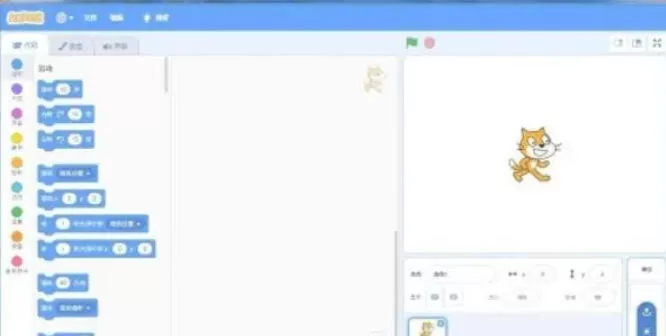
第二步
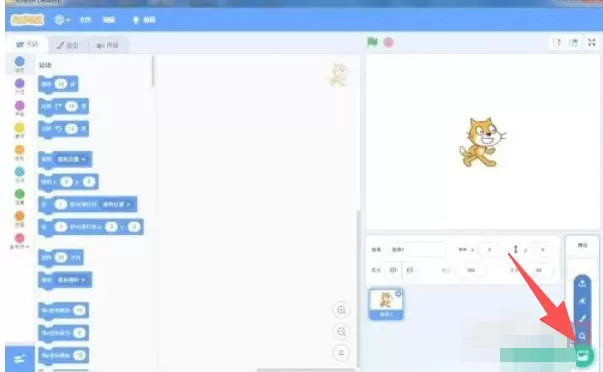
在界面右下角找到 「背景」 标签(默认显示为白色画布图标)。将鼠标悬停在背景标签上,左右晃动鼠标(或直接右键点击),弹出背景操作菜单。
第三步
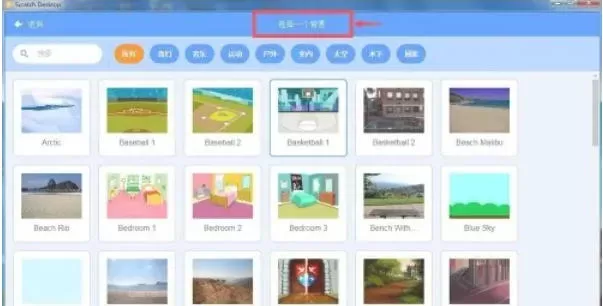
在下拉菜单中,点击 「选择一个背景」(文字选项,非图标),进入Scratch的背景素材库。
第四步
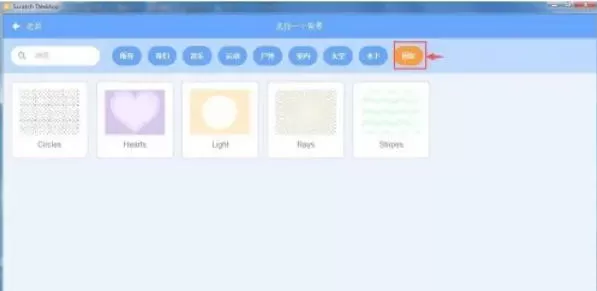
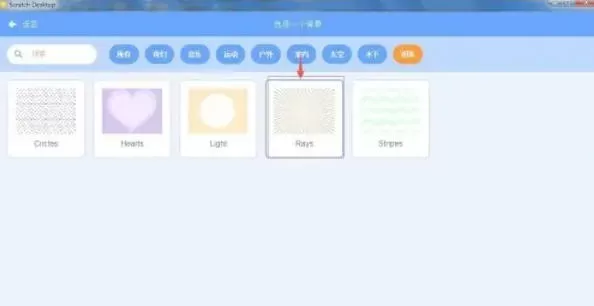
切换分类:在素材库顶部,点击 「图案」 分类标签(或直接滚动查找),过滤出所有装饰性背景图。
第五步
在图案分类中,滑动滚动条,找到带有 放射状线条、光晕或星芒效果 的背景图(如“Radial”或“Sunburst”关键词相关图片)。点击目标射线图,素材库自动关闭,背景立即替换为选中效果。
第六步
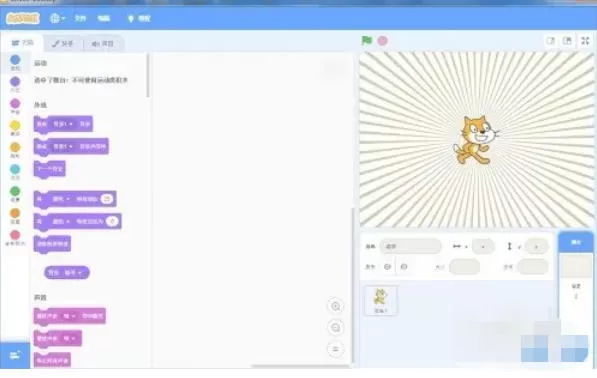
返回主界面,观察射线背景是否铺满整个舞台(若显示不全,可拖动背景图调整位置)。如需调整颜色或透明度,右键背景标签 → 「编辑背景」 → 使用矢量工具修改(如填充渐变色)。

禁地之战(乾马金龙专属)
超变传奇996传奇
乾马金龙专属 全新三职业神器,上线领豪礼,爽玩!

王者霸业(王斩切割爆爆爆)
超变传奇
王斩切割爆爆爆 上线即送自动拾取、自动回收

烈焰之怒(骷髅超变日送10万...
超变传奇996传奇
骷髅超变日送10万 上线免费送刀刀绿毒刀刀冰冻自动回收,无条件登录就送10万充值货币!

铸兵之王(百亿直购送充爆)
超变传奇996传奇
百亿直购送充爆 自动拾取 自动回收 攻速全满 直升10000级 六大终极装备

江湖我最牛(GM狂送真充超超...
超变传奇996传奇
GM狂送真充超超变 全新超变几率触发GM手机,狂送真充红包

斗转武林(竹火百锻默爆)
超变传奇996传奇
竹火百锻默爆 上线福利:自动拾取、自动回收、更多豪礼在线相送!!

战影破穹(百亿送充神技觉醒...
超变传奇996传奇
百亿送充神技觉醒 上线即送自动回收、自动拾取等!

苍穹之剑2(帝煞古兵专属)
超变传奇996传奇
帝煞古兵专属 上线即送自动拾取、自动回收

摸金之路(无限超变天天送百...
超变传奇996传奇
无限超变天天送百万 超爽直购币白漂版本,天天送百万直购币!

国战来了(3.5折免费版)
策略
3.5折免费版 3.5折免费,每天送100限时代金券

《逆战:未来》张杰福利放送:杰...