小伙伴们你们知道ae如何插入新视频呢?今天小编很乐意与大家分享AE视频套视频教程,感兴趣的可以来了解了解哦。
ae如何插入新视频?AE视频套视频教程

1、先新建一个新的合成。再把视频素材从文件夹中拖入到AE时间面板这里来。
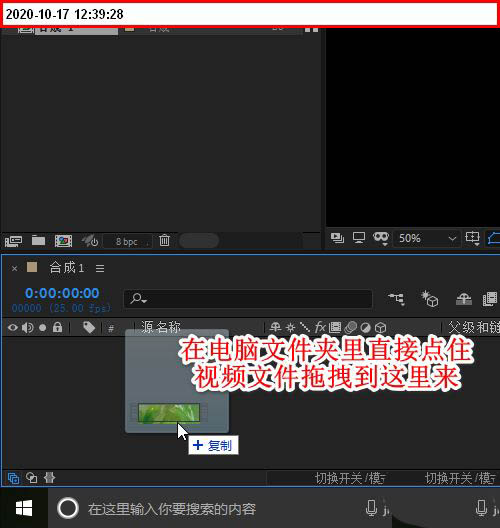
2、在时间面板这里即生成了一个视频图层,时间线里,亦显示其工作区域。
3、把时间指针移到需要插入新视频的位置上。如下图所示。
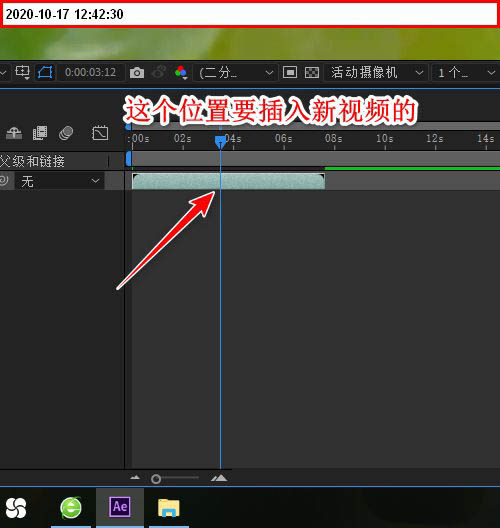
4、在时间指针位置上插入新视频,操作方法没有在PR上来的方法快捷。在AE这里操作,操作方法比笨拙点。
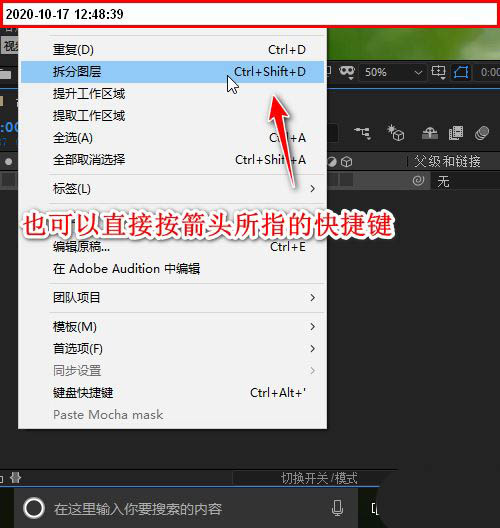
5、首先,我们要拆分图层,以时间指针为界,一分为二个图层。操作如下:
6、点开“编辑”主菜单,在弹出的子菜单中再点“拆分图层”。
7、看到了吧,现在就有了两个图层,以时间指针为界拆分 ;那么,接下来,就可以在这两个图层的贴合的位置上插入一段新视频 。
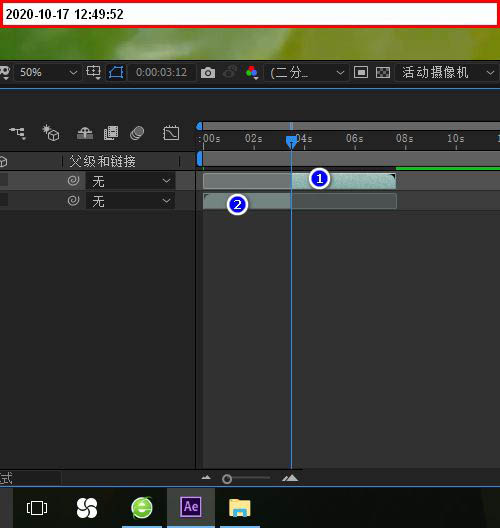
8、鼠标点住上方的视频,向右边挪一小段距离,使两段视频之间留空隙,这空隙的大小与新视频的一样。
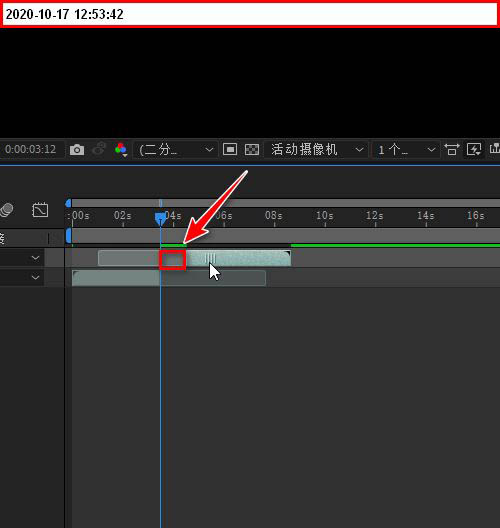
9、把新视频从电脑文件夹中拖入到软件中,放于图层面板中,在所有图层的顶层。
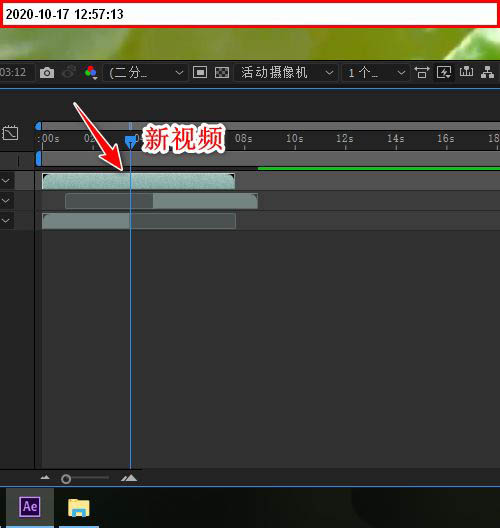
10、如下图所示,按SHIFT键,把新视频缩小到下方两视频空隙位置的一样大小。
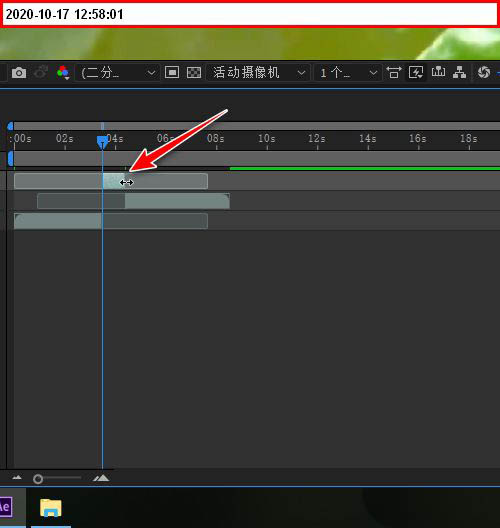
11、接下来,我们把三个视频图层同时都选中。
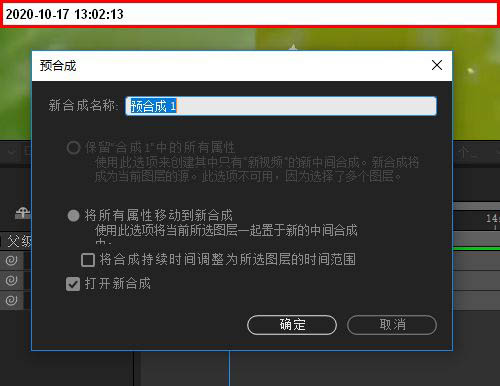
12、再点开图层菜单,在其子菜单中再点“预合成”,执行预合成的操作。
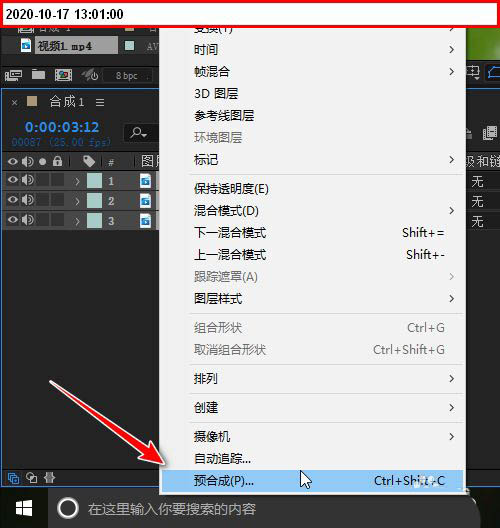
13、在弹出的对话框中点确定。
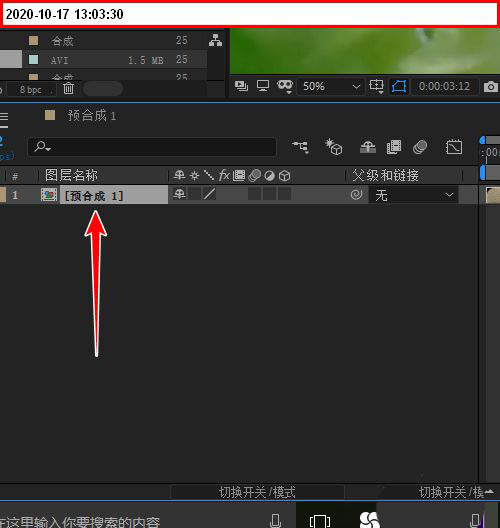
14、那么,生成一个预合成的新图层。如下图所示。
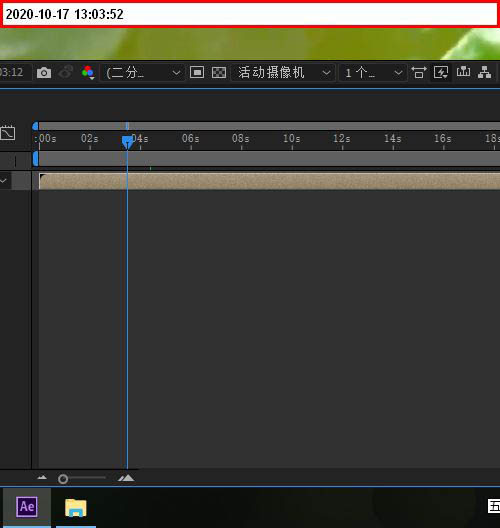
15、然后,渲染视频导出即可。
以上这里为各位分享了AE视频套视频教程。有需要的朋友赶快来看看本篇文章吧!
 扫一扫,访问手机页面

2026-02-16

The Executive下载_最新版中文免费下载_18183单机
2026-02-17

2026-02-22

2026-02-16













