rufus怎么制作win10启动盘呢?本章节就主要介绍了rufus制作win10启动盘的方法,还不了解的朋友就跟着小编学习一下吧,希望对你们有所帮助。
rufus怎么制作win10启动盘?rufus制作win10启动盘的方法
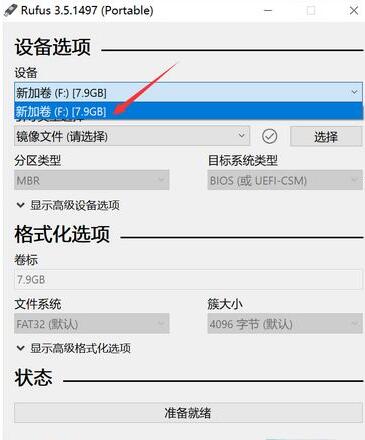
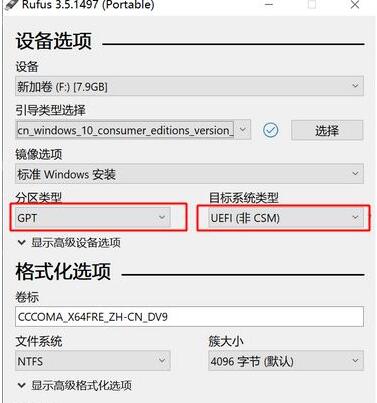
1、首先插入U盘并备份U盘中的数据。打开Rufus,在“设备”的下拉菜单中选择插入的U盘;
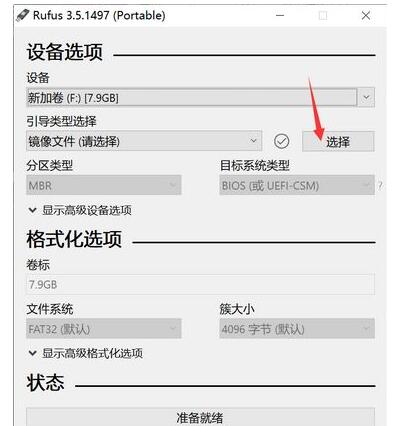
2、引导类型选择这边,需要先选择镜像,点击右侧的“选择”按钮;
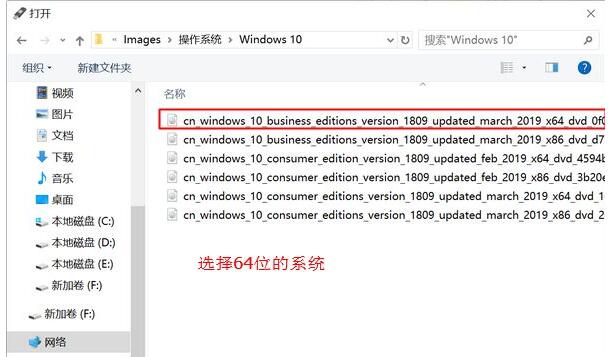
3、要制作uefi启动盘,需要选择64位win10镜像,点击打开;
4、选择好安装镜像后,分区类型是GPT,目标系统类型是UEFI(非CSM),另外程序会自动配置其他选项,不需要修改,直接点击底部的“开始”;
5、在弹出的格式化警告窗口中点确定;
6、程序开始格式化U盘并向U盘中写入win10系统镜像,在底部可以看到当前状态和进度;
7、所需时间视U盘写入速度而定,会弹出“关于Secure Boot的重要提示”,可以直接点“关闭”,至此,rufus制作usb启动盘过程结束。
以上就是给大家分享rufus怎么制作win10启动盘,更多精彩教程尽在下载之家!
 扫一扫,访问手机页面
2026-02-18

2026-02-16

2026-02-18
win10怎么启用自动更新?win10只能手动无法实现自动更新的解决方法
2026-02-16













