adobe reader如何添加注释?相信还有很多小伙伴还不知道怎么操作,下面小编教大家adobe reader添加注释方法,一起来看看吧。
adobe reader如何添加注释 adobe reader添加注释方法

1、打开PDF文件,点击窗口中的注释按钮,
2、窗口右侧会出现很多选项,选择批注或者图画标记,
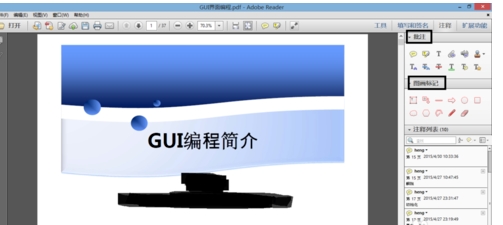
3、如果选择了批注,可以直接输入想要添加的注释文字,把鼠标移动到注释窗口上,可以移动注释图标的位置。
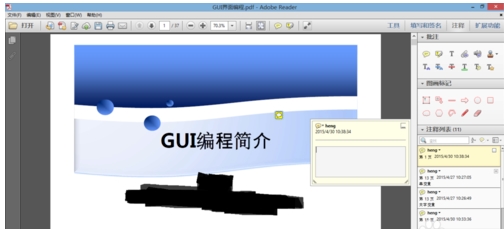
4、也可以在图标上点击鼠标右键,进行删除,
5、如果选择图画标记,可以在文字上画出自己想要的图形,
6、注释中,双击批注或者图画标记的图标可以进行编辑。
以上就是adobe reader添加注释方法,更多精彩教程尽在下载之家!
 扫一扫,访问手机页面

和平精英空白名字怎么打?《和平精英》2020空白名字代码分享
2026-02-18

2026-02-16

2026-02-16

2026-02-18














