近日有一些小伙伴咨询小编关于word目录域如何使用呢?下面就为大家带来了word目录域使用操作方法,有需要的小伙伴可以来了解了解哦。
word目录域使用操作方法

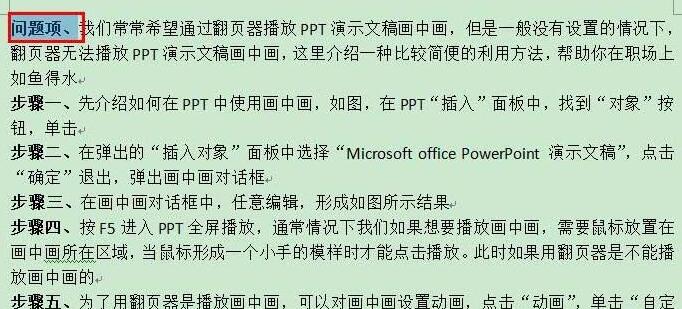
1、在word中任意输入一段文字,选择段落加黑的文字,如图中的“问题项”:
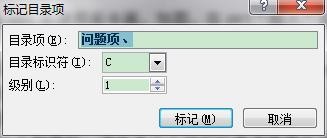
2、选中文字后,按键盘上的“Shift”+"Alt”+"o"键,弹出“标记目录项”对话框,
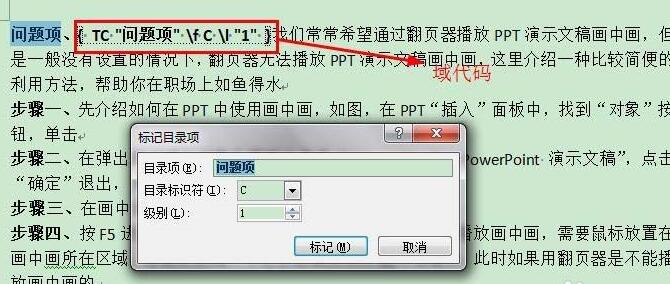
3、在"标记目录项”对话框中,“目录标识符”保持不变为C级,级别可以自由设置,设置完毕后,点击标记,会出现域代码,
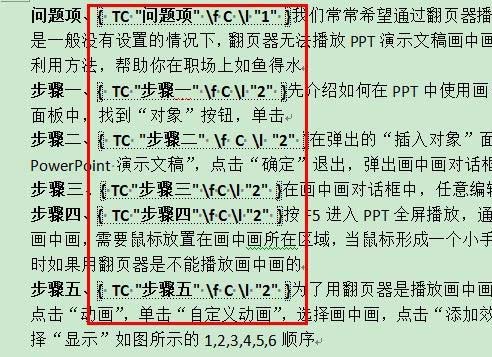
4、接下来可以不关闭"标记目录项”对话框,继续选择标记加黑的字体,如图全部标记完毕。
5、在word菜单“引用”中找到“目录”,接着“插入目录”。
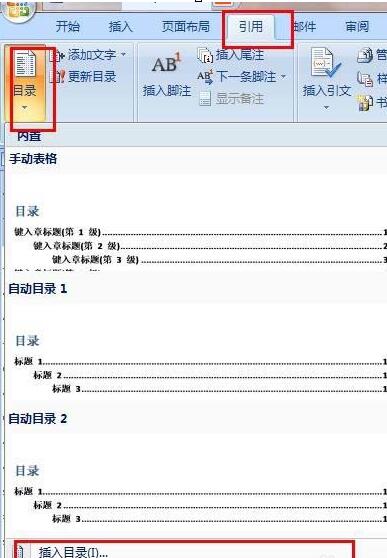
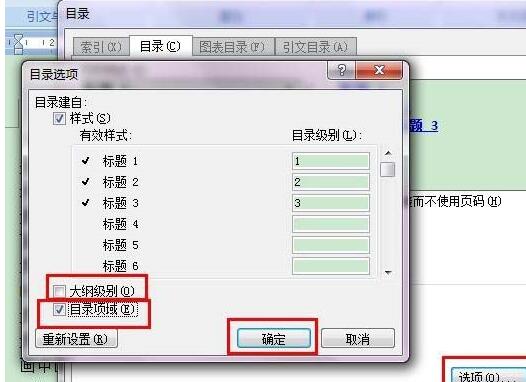
6、在弹出 的“目录”对话框中,点击“选项”,在弹出的“目录选项”对话框中,将“大纲级别”的勾选去掉换成“目录项域”,最后点击“确定”,返回到“目录”对话框中,选择“目录”对话框中的确定退出。
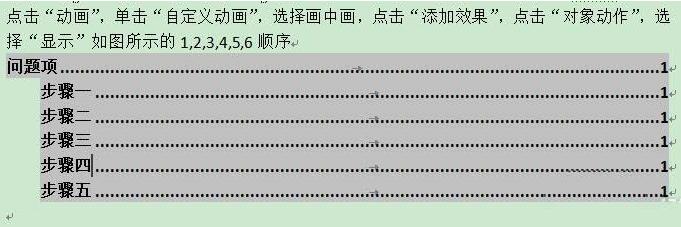
7、结果如图所示,在光标停留位置目录出来了。
还不了解word目录域使用操作的朋友们,不要错过小编带来的这篇文章哦。
 扫一扫,访问手机页面
时间:02-18
时间:02-16
时间:02-18
时间:03-03
时间:02-17


2026-02-22

保卫萝卜4卧兔藏龙第35集攻略流程 保卫萝卜4卧兔藏龙第35集怎么过
2026-02-18

逆水寒手游磁州词话石桥任务怎么完成,石桥任务指南:磁州方言解析
2026-02-17
2026-02-16













