PPT中怎样让一页的内容分条出来呢?想必有的网友还不太了解的,为此,今日小编带来的这篇文章就为大伙分享了PPT中让一页的内容分条的出来的具体步骤,一起来看看吧。
PPT中让一页的内容分条的出来的具体步骤

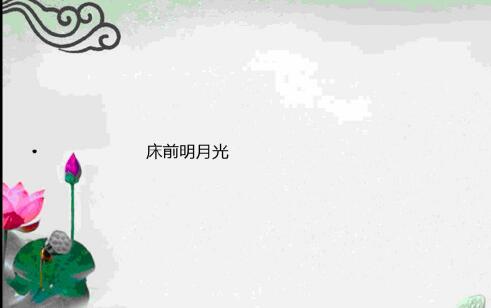
这仅仅是一页PPT,但是如何能像老师一样让他一句一句的出来呢?

点击上面工具栏上的“动画”

在下面菜单中找到“自定义动画”,然后会发现右边会出现一个新的菜单栏
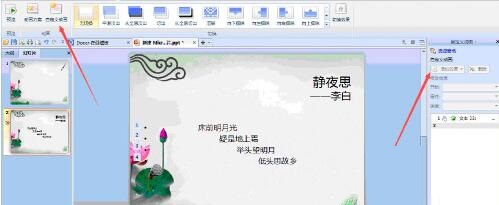
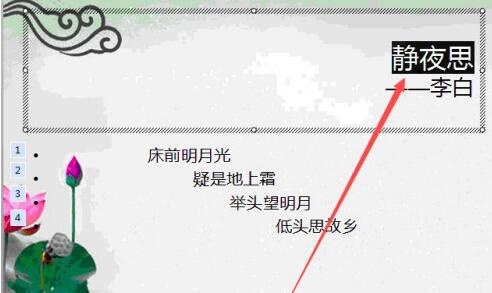
用鼠标选定要一步一步出现的文字(按先后顺序选定)
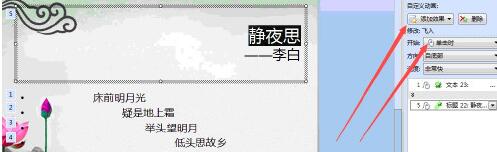
在右边的菜单栏中找到“添加效果”,选择它的进入方式,“开始”选择“单击时”,其它的参数则可以根据自己需要来调整
然后按文字出场顺序逐一进行设置,
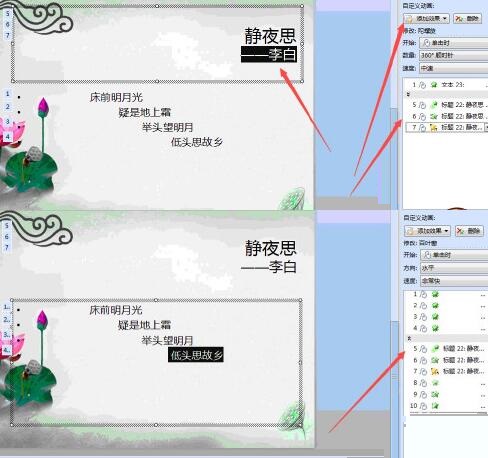
设置完成后可以点击播放,这时再观察就会发现它已经不是一下全部出来了,而是一步一步的出来了。
还不了解在PPT中让一页的内容分条的出来的具体步骤的朋友们,不要错过小编带来的这篇文章哦。
 扫一扫,访问手机页面

2026-02-18

王者荣耀S30赛季元歌怎么出装,S30季元歌实战装备搭配指南
2026-02-17
2026-02-18

帝国3秘籍大全 帝国时代3终极版秘籍 帝国时代3所有资源秘籍
2026-02-18














