一些网友表示还不太清楚word怎样取消空格变方框的相关操作,而本节就介绍了word取消空格变方框的简单方法,还不了解的朋友就跟着小编学习一下吧,希望对你们有所帮助。
word取消空格变方框的简单方法

word里有各种各样标记,其中包含段落标记、空格标记等符号。
因此,这些标记有时候会根据设置的环境的不同,会显示出不同的标记。
一般情况下,word里的空格标记,是隐藏起来的,不显示出来。但万一你的word空格变方框了、或变成点了,那么如何取消这些方框,恢复到原来的状态呢?
如图所示。
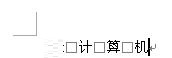
上面看到的方框,其实是空格,接下来要将方框还原成原来的空格。方法如下:
找到菜单“工具”→“选项”,
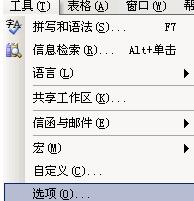
这样就会弹出如图的对话框。
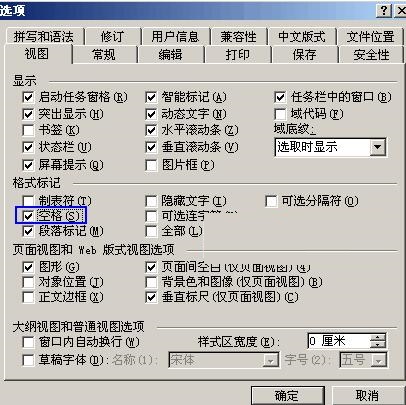
上图中,选择“视图”选项卡,然后,在格式标记里面找到“空格”,然后,将其前面的√去掉,如上图蓝线圈住的那部分。最后点击“确定”退出。
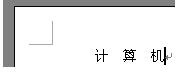
最后看上图,原本的方框空格就变成了我们习惯的空格了。
上面就是小编为大家分享的word取消空格变方框的简单步骤,一起来学习学习吧。相信是可以帮助到一些新用户的。
 扫一扫,访问手机页面

2026-02-18
2026-02-18

2026-02-18

2026-02-16













