有的网友还不太了解3Ds MAX怎样使用参数化变形器中扭曲功能的操作,接下来就讲解关于3Ds MAX使用参数化变形器中扭曲功能的详细步骤,感兴趣的小伙伴们一起学习一下吧!
3Ds MAX使用参数化变形器中扭曲功能的详细步骤

1、打开3Ds MAX软件,在视图中创建一个四棱锥。
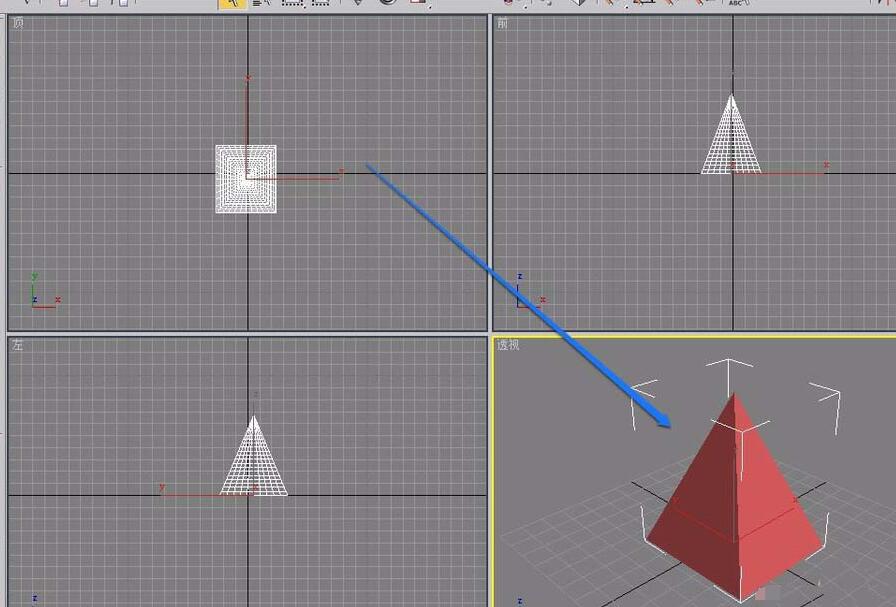
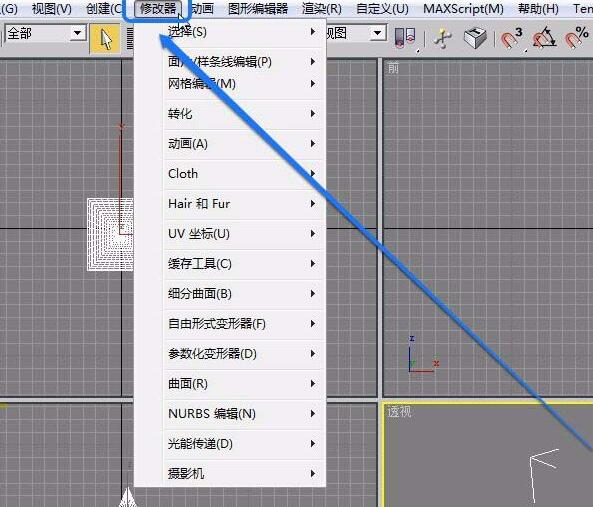
2、选中四棱锥,打开“修改器”菜单。
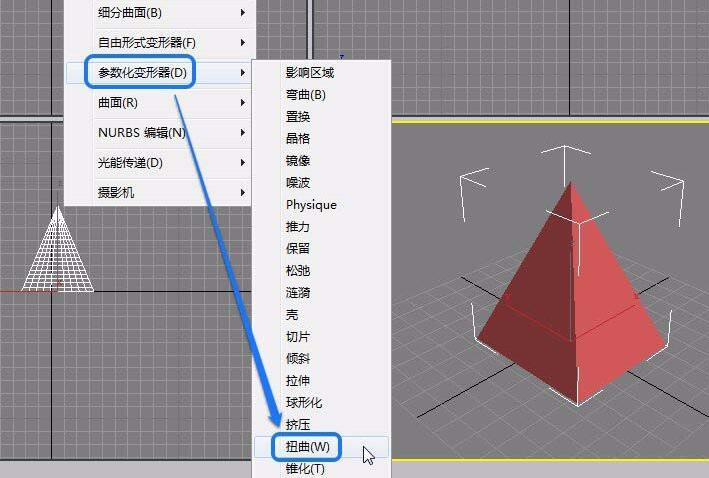
3、选择“参数化变形器”中的“扭曲”命令。
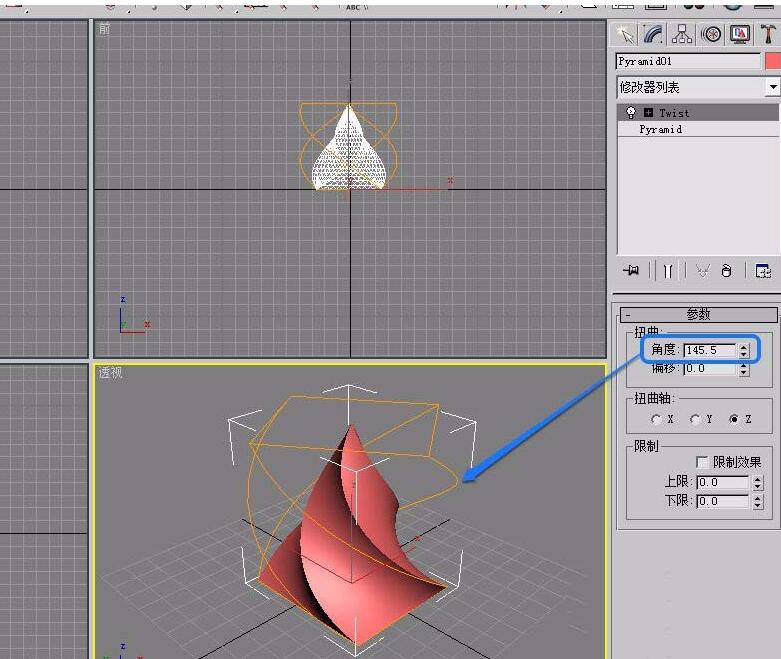
4、此时能看到,在四棱锥的外部出现了一个橙色的矩形框,表示“扭曲”变形器应用到四棱锥上了。
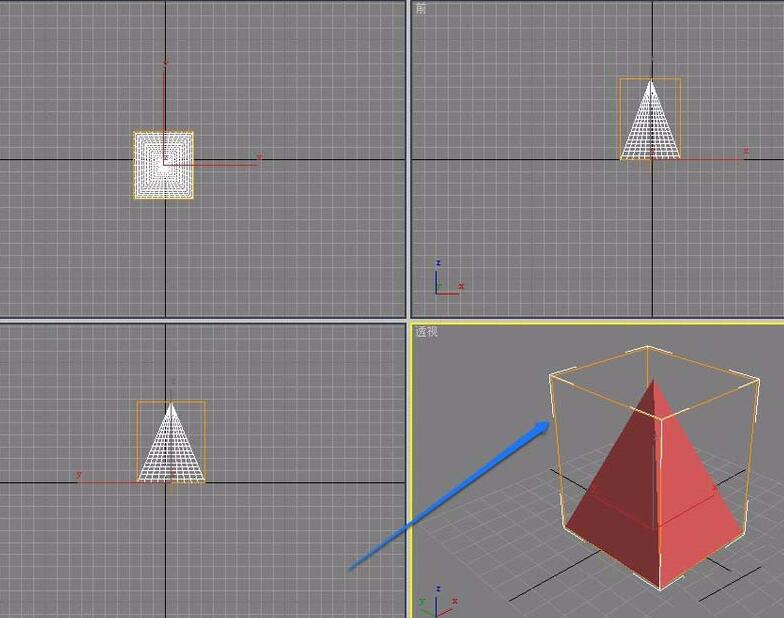
5、通过修改一定的参数,发现,四棱锥的外观发生了扭曲变化。
才接触3Ds MAX软件的各位伙伴,学完本文3Ds MAX使用参数化变形器中扭曲功能的详细步骤,是不是觉得以后操作起来会更容易一点呢?
 扫一扫,访问手机页面

《英雄联盟》s11蛮王怎么出装好 S11蛮王神话出装搭配攻略
2026-02-18

明日之后花样回旋曲时装上线时间和获取方式 明日之后花样回旋曲时装怎么样
2026-02-18

2026-02-16

2026-02-17














