近日有一些小伙伴咨询小编关于几何画板怎样作三角形的中线呢?下面就为大家带来了几何画板作三角形的中线的操作流程,有需要的小伙伴可以来了解了解哦。
几何画板作三角形的中线的操作流程

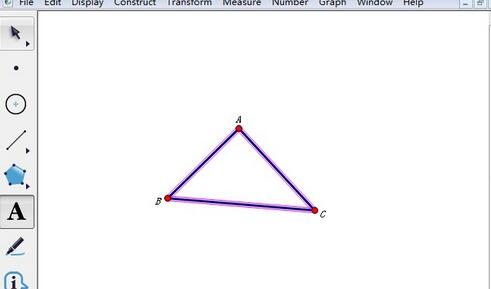
1、新建一个文件,画一个三角形。
(1)选取画点工具,按住Shift 不放,在工作区中画三个点,(按住Shift 不放可以确保这三个点同时被选中);
(2)单击菜单“构造”——“线段”(Ctrl+L),可以同时画出三边,用文本工具单击三个顶点,最终效果如图所示。
2、定义中点。
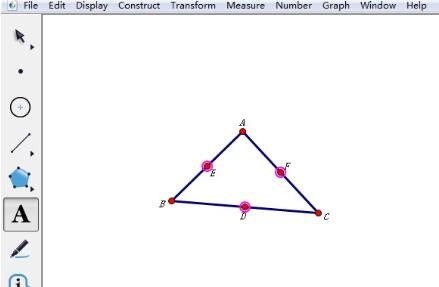
(1)保持刚才画好的三条边的选中状态,如果不小心释放了,重新用“选择”工具选取,但要注意不要选中顶点,否则“中点”命令不可用;
(2)单击菜单“构造”---“中点”(Ctrl+M),得到三边的中点,使用文本工具给各点标上标签,最终如图所示。
3、画中线。
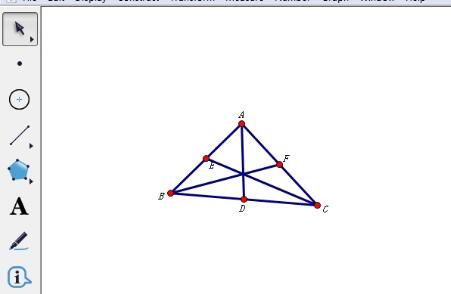
(1)用“选择”工具在工作区空白处单击,释放所有被选中的对象;
(2)用“选择”工具分别单击点A、D,选中这两点,利用快捷键Ctrl+L 连结线段AD;
(3)同理作出BF 和CE,
4、数量与位置关系。
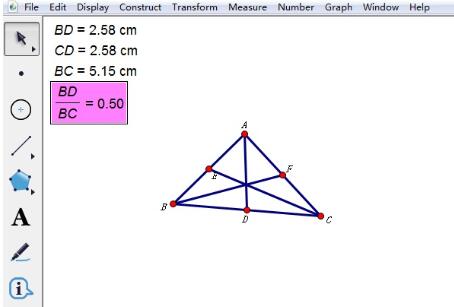
(1)选取点B、D,单击菜单“度量”---“距离”,量出BD的距离,同理量CD 和BC;
(2)利用快捷键“Alt+=”弹出计算器;依次单击“BD=⋯”、“÷”、“BC=⋯”、“确定”;
(3)最后结果如图,拖动顶点改变形状,观察数量关系,观察位置关系。
上文就讲解了几何画板作三角形的中线的操作流程,希望有需要的朋友都来学习哦。
 扫一扫,访问手机页面
时间:02-16
时间:02-17
时间:02-18
时间:02-16


2026-02-18

2026-02-18

2026-02-16

2026-02-18













