PPT软件用户很多,那么如何将文字切割设计呢?今天特地为大家整理了PPT将文字切割设计的操作方法,希望这些方法能够帮助到大家。
PPT将文字切割设计的操作方法

第一步:用文本框打出文字-“切割”,文字字体大家可以选择“黑体”,这样看起来会美观些。
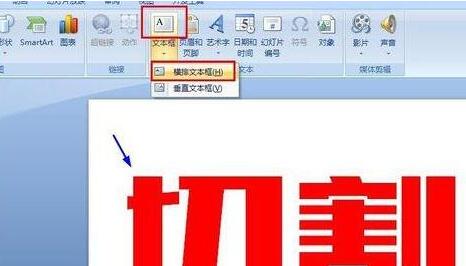
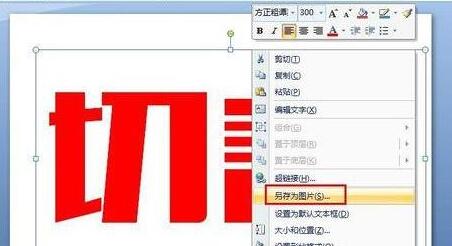
第二步:点击文字“切割”,鼠标右键,选择“另存为图片”,将文字存处为图片格式,放到电脑某个盘中或是电脑桌面备用。
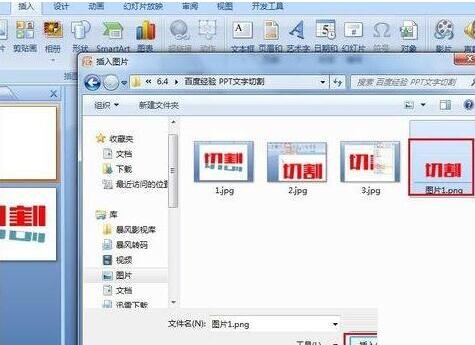
第三步:将第三步中的图片格式文字”切割“插入到当前PPT中。
第四步:将图片”切割“复制一份备用。选中图片”切割“,按ctrl+c然后按ctrl+v即可。然后,通过鼠标将两个“切割”移开些。
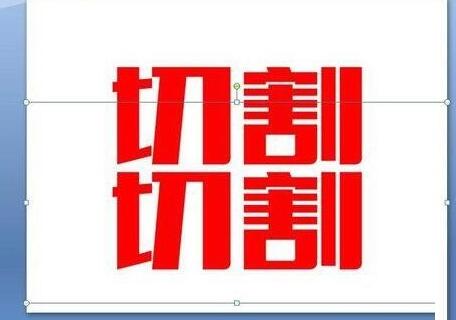
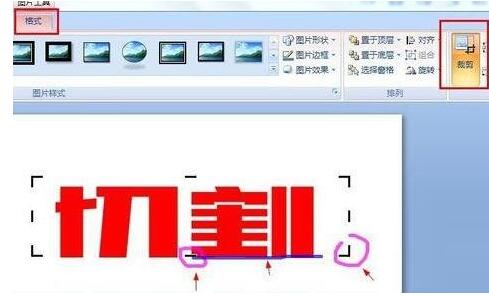
第五步:选中上面的第一个“切割”图片,选择“格式”-“裁剪”,通过粉色标识点调整你要切割的范围。如图的蓝色横线处。
*注意要记住你切掉的文字下部分的位置,我这里将边界切到“割”字的“口字”第一笔的位置。这一步是为了第七步的切割操作。
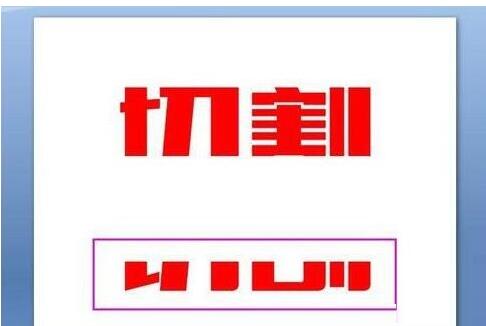
第六步:选择第二个“切割”图片,将文字切割如图所示.
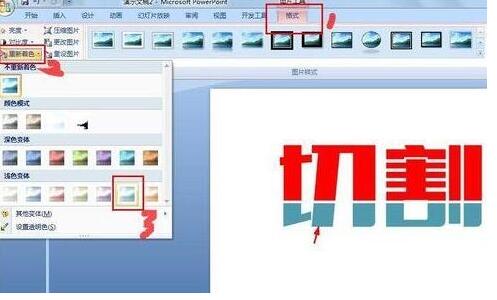
第七步:如图所示,给下半部分“切割”调色。依次操作:“格式”-“重新着色”-选择色彩
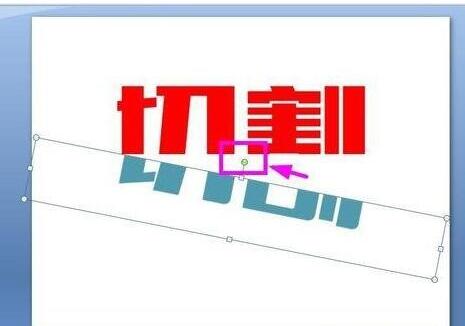
第八步:如图,鼠标按住绿色操作点,对图片进行旋转,并调整到合适位置。到此,大功造成。
注意:
建议PPT软件版要高级点,这用的是2007版。低版本可能不能操作哦。
相信现在看了PPT将文字切割设计的操作方法后,大家都了解了吧,希望对大家有帮助哦!
 扫一扫,访问手机页面

阴阳师藏宝阁买的号是不是只能转到那个区 阴阳师藏宝阁买号是数据转移吗
2026-02-18

密室逃脱23第7关怎么过 迷失俱乐部第七关攻略图解 第7关通关技巧详解
2026-02-18
2026-02-18
2026-02-18












