文章来源:网络作者:挽木琴发布时间:2026-08-19 01:03:38
亲们或许不知道企业微信发起群直播的详细操作,那么今天小编就讲解企业微信发起群直播的详细方法哦,希望能够帮助到大家呢。
企业微信发起群直播的详细方法

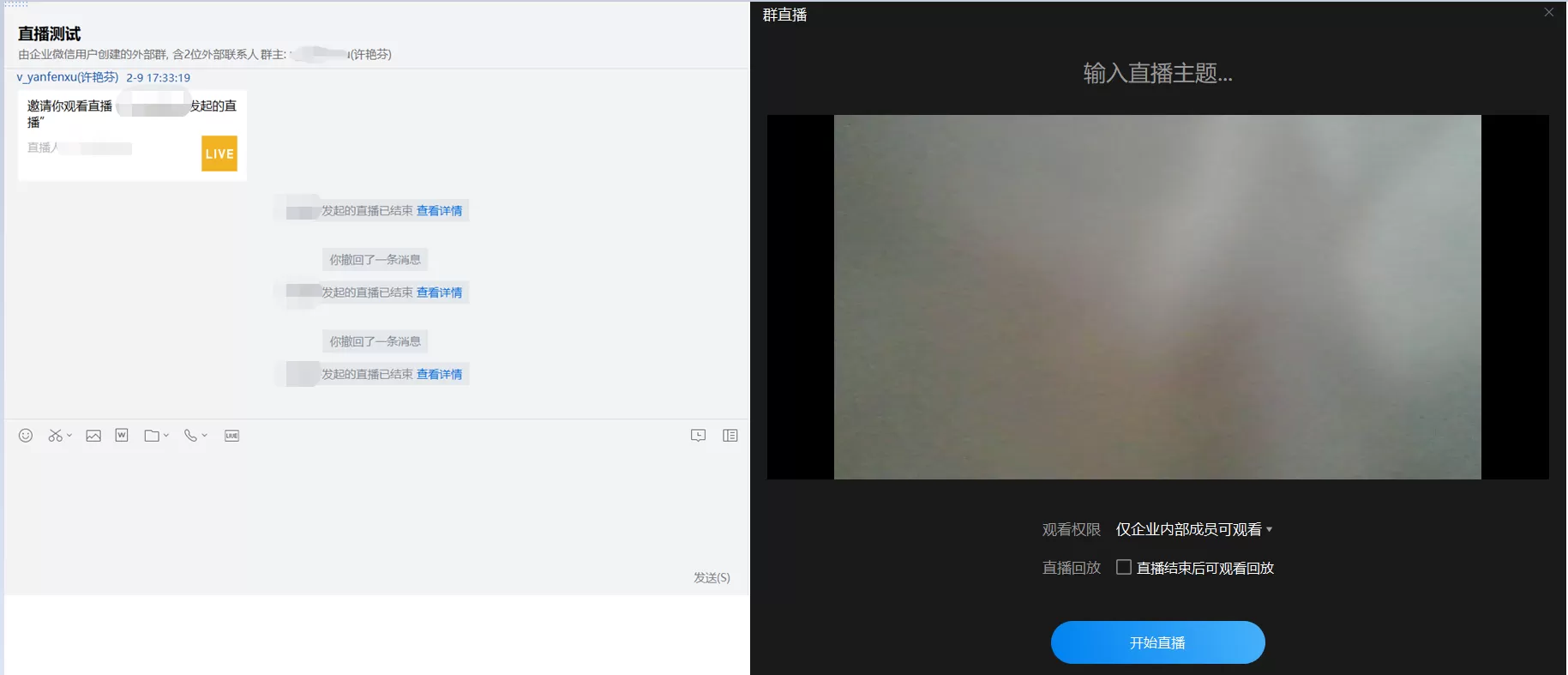
直播开始前:在群内菜单里中“live”的图标可以点击发起直播,发起后,在开始直播前能预览直播效果、输入直播主题、可选择直播范围(默认仅企业内部成员可观看,可以切换成所有人可观看)、可勾选直播结束后可观看回放。
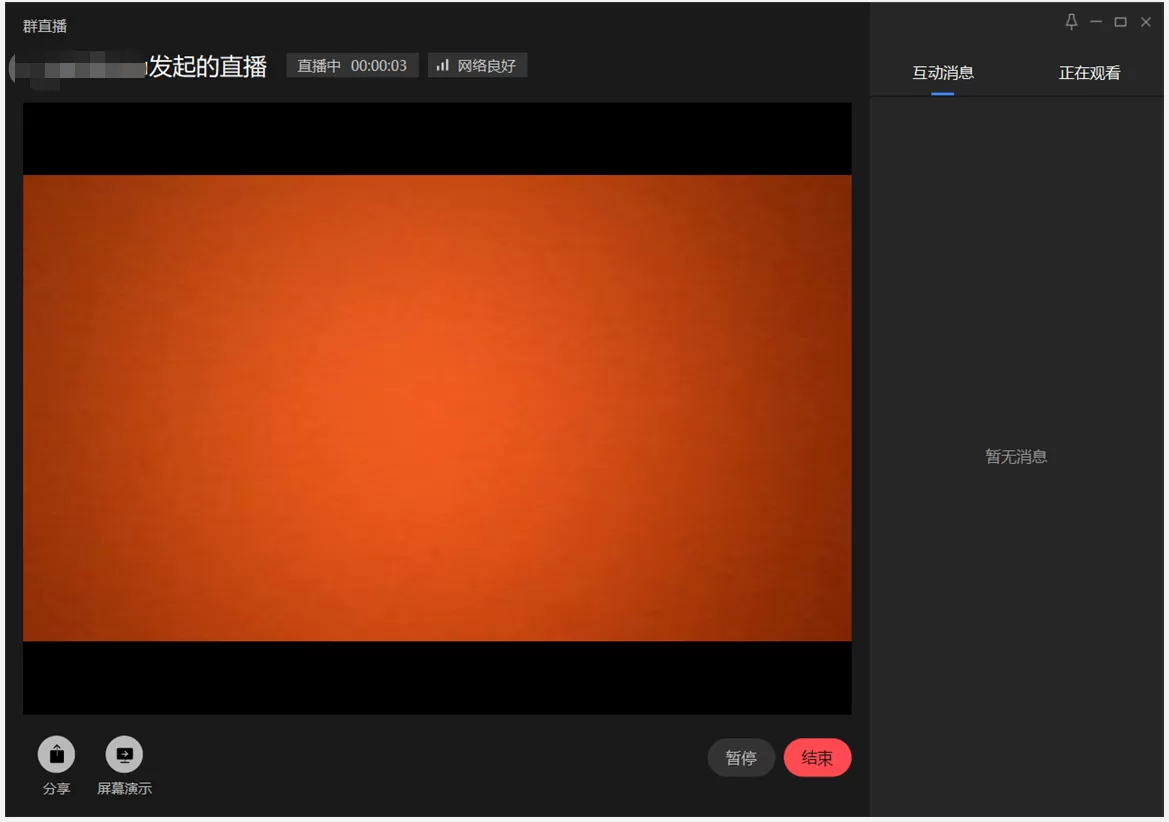
直播发起后:可以查看直播时间、网络状态、可以在互动消息查看观众发表的评论、可查看正在观看直播的观众、支持分享给好友、屏幕演示、暂停。
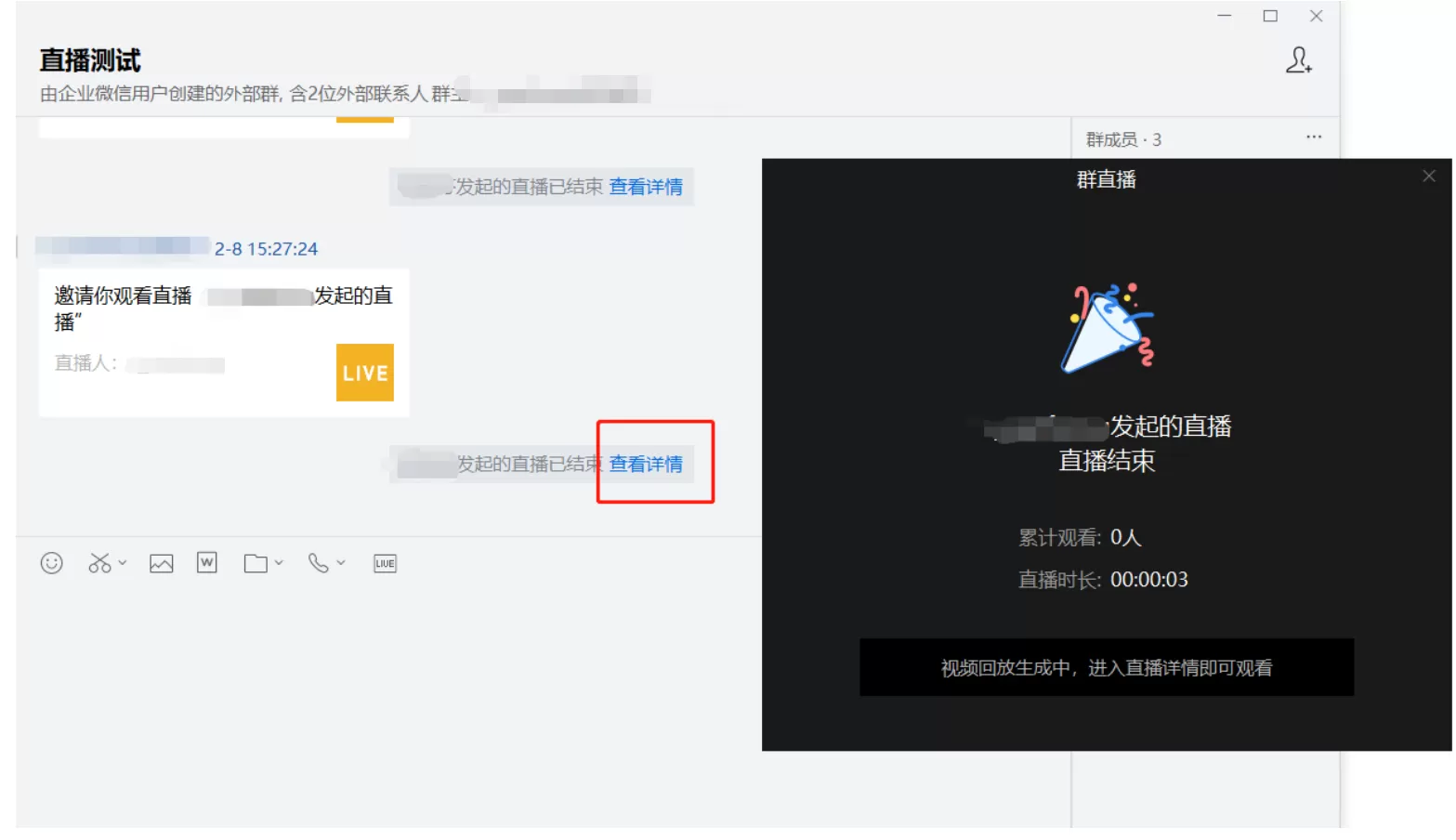
直播结束后:可查看见直播累计观看人数、直播时长。若有开启直播回放,群聊中出现“直播已结束,查看详情”,点击“查看详情”可进入直播回放。直播回放约需5分钟生成。
上面就是小编为大家带来的企业微信发起群直播的详细教程,一起来学习学习吧。相信是可以帮助到一些新用户的。

禁地之战(乾马金龙专属)
超变传奇996传奇
乾马金龙专属 全新三职业神器,上线领豪礼,爽玩!

王者霸业(王斩切割爆爆爆)
超变传奇
王斩切割爆爆爆 上线即送自动拾取、自动回收

烈焰之怒(骷髅超变日送10万...
超变传奇996传奇
骷髅超变日送10万 上线免费送刀刀绿毒刀刀冰冻自动回收,无条件登录就送10万充值货币!

铸兵之王(百亿直购送充爆)
超变传奇996传奇
百亿直购送充爆 自动拾取 自动回收 攻速全满 直升10000级 六大终极装备

江湖我最牛(GM狂送真充超超...
超变传奇996传奇
GM狂送真充超超变 全新超变几率触发GM手机,狂送真充红包

斗转武林(竹火百锻默爆)
超变传奇996传奇
竹火百锻默爆 上线福利:自动拾取、自动回收、更多豪礼在线相送!!

战影破穹(百亿送充神技觉醒...
超变传奇996传奇
百亿送充神技觉醒 上线即送自动回收、自动拾取等!

苍穹之剑2(帝煞古兵专属)
超变传奇996传奇
帝煞古兵专属 上线即送自动拾取、自动回收

摸金之路(无限超变天天送百...
超变传奇996传奇
无限超变天天送百万 超爽直购币白漂版本,天天送百万直购币!

国战来了(3.5折免费版)
策略
3.5折免费版 3.5折免费,每天送100限时代金券

《逆战:未来》张杰福利放送:杰...