PPT是一款非常好用的办公软件,今天带来的是一篇PPT图片制作的操作内容教程,为大家演示了PPT图片制作的操作内容,一起来看看吧~
压缩PPT图片制作的操作内容

双击PPT中任意一张图片,打开【图片工具】-【格式】菜单,点击【调整】-【压缩图片】按钮。
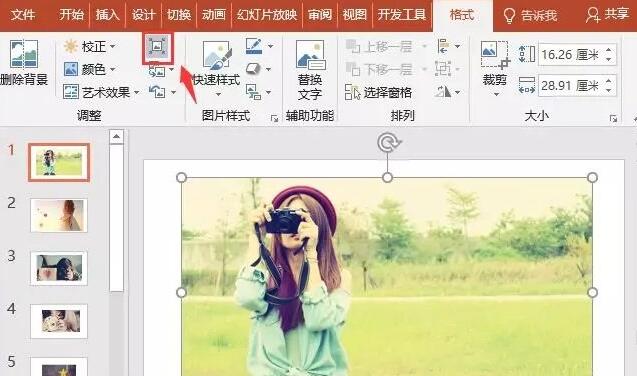
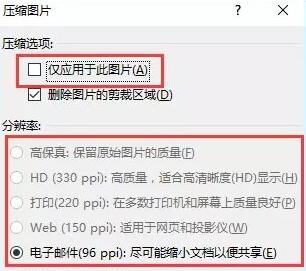
打开“压缩图片”对话框,取消勾选“仅应用于此图片”复选框,并在“分辨率”栏中选中压缩选项,点击“确定”按钮。
保存文档,即整个PPT文件大小被压缩了。
提示:PPT 中图片的分辨率分别有330 ppi、220 ppi、150 ppi 、96 ppi多个选项,该如何选择呢?
若用于投影,可使用默认的 220 ppi、150 ppi;如果要邮件分享发适给他人,选择 96 ppi ,最大程度减小文档;若要打印,可选择220 ppi 和 330 ppi ,如果打印要求较高,则可选择高保真。
若只想压缩文档中的某一张图片,首先双击要压缩的图片,打开“压缩图片”对话框,勾选“仅应用于此图片”复选框,并在“分辨率”栏中选中压缩选项,点击“确定”按钮即可,文档中其他图片将不会发生任何变化,只对当前图片进行压缩。
上文就讲解了压缩PPT图片的操作流程,希望有需要的朋友都来学习哦。
 扫一扫,访问手机页面

2026-02-18

2026-02-18
光遇10.30每日任务怎么做,2023年10月30日日常任务指南
2026-02-17

2026-02-18














