文章来源:网络作者:南鸢发布时间:2026-05-28 03:23:02
今天小编讲解了PPT怎样制作翻动相册操作步骤,下文就是关于在PPT制作翻动相册的操作步骤,一起来学习吧!
PPT制作翻动相册的操作步骤

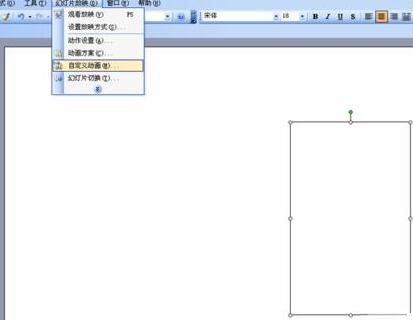
1、启PPT,选择左下角的矩形工具,在舞台上绘制一个矩形,选择该矩形,执行幻灯片放映-自定义动画命令。
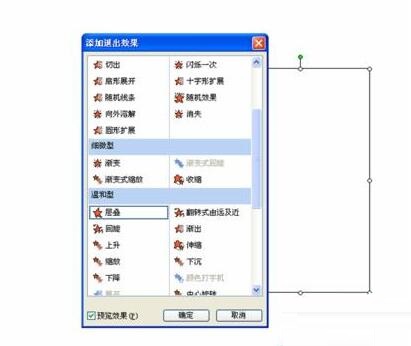
2、在右边出现添加效果命令,点击添加效果-退出-层叠命令,设置方向到左侧,速度非常快,再次选择该矩形,执行添加效果-进入-伸展命令,设置方向为“自左侧”,速度非常快。
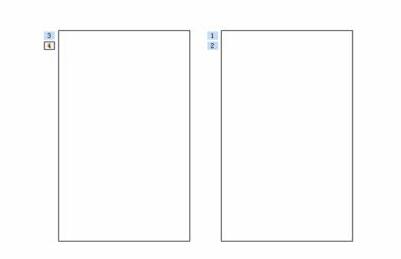
3、选择该矩形,执行ctrl+c命令,在执行ctrl+v命令,得到一个新的矩形,修改其动画设置,更改退出时的动画设置,设置方向为“到右侧”,速度为“非常快”,修改动画4方向设为“自右侧”,速度“非常快”。
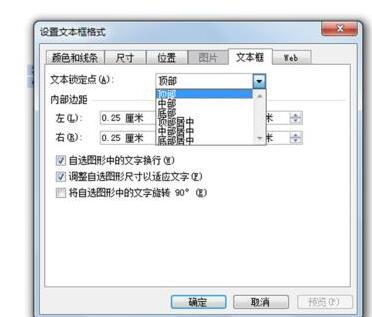
4、在舞台上选择这两个矩形框,右键单击从下拉菜单中选择设置文本框格式,在弹出的对话框中设置文本锁定点为顶部。
5、选择第一个矩形的第一个动画和第二个矩形的第四个动画,点击右下角的下拉菜单选择计时,在弹出的对话框中点击触发器,选择单击下拉对象是启动效果。

6、同样方法设置第一个矩形的“出现”图标和第二个矩形的退出图标,点击右下方下拉菜单,选择计时,在弹出的对话框中选择触发器选中单击下拉对象时启动效果。
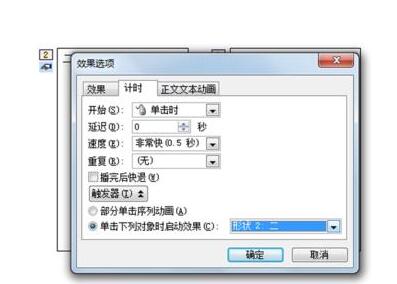
7、选择第一张幻灯片执行复制粘贴命令,再复制四份,同时修改每一张幻灯片中的数值。

8、选择第三张幻灯片中的两个矩形,复制到第四张幻灯片中,选择矩形六,点击绘图从下拉菜单中选择叠放次序,接着选择置于底层。同样道理复制第二张幻灯片里的矩形4和3到第四张幻灯片中,修改矩形4置于底层。
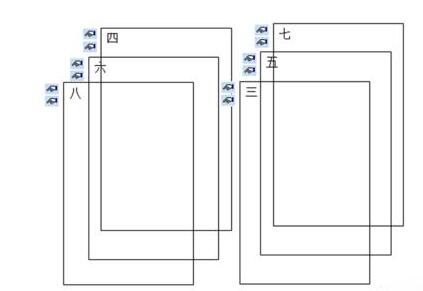
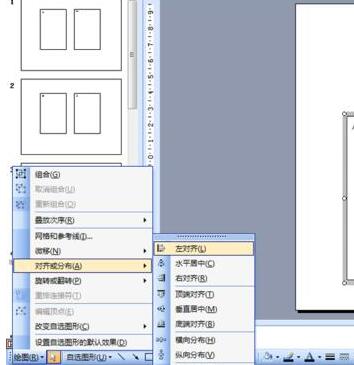
9、选择2、4、6、8执行绘图-对齐与分布设置为左对齐和顶端对齐,同样方法将1、3、5、7设置同样的对齐方式。
10、选择矩形框里数字将其删除,点击下方的填充颜色按钮,从菜单里选择其他效果,打开填充效果对话框,选择图片选项卡,点击选择图片找到图片存放位置后,点击打开进而确定即可。
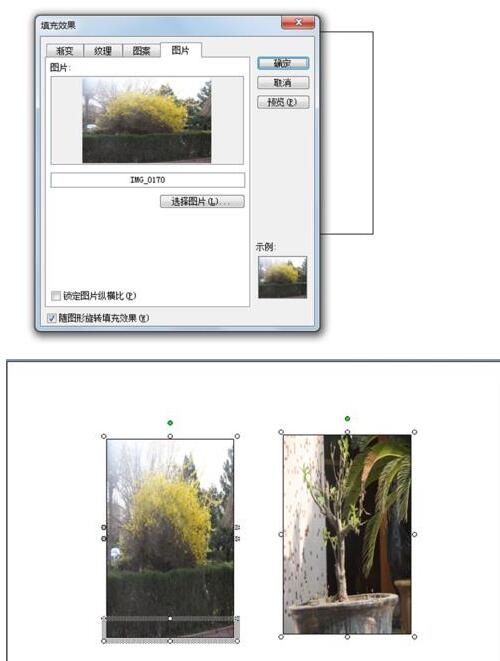
11、用相同的方法把所有的图片进行导入,按ctrl+a进行全部选中然后整体上调节位置。执行插入-图片-来自文件命令,将事先准备好的背景图片进行导入。右键单击从下拉菜单中选择叠放次序-置于底部命令,并调节其大小。
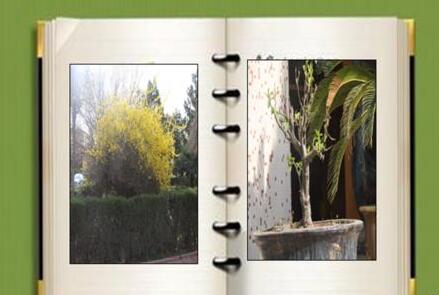
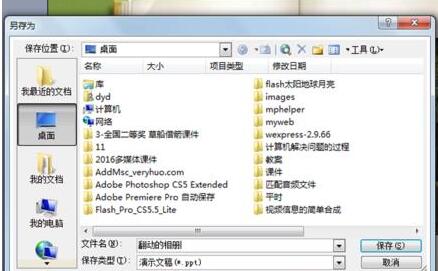
12、到这里制作就基本完成了,按f5进行播放测试,按ctrl+s进行保存,输入名称为“翻动的相册”,找一个合适的位置进行存放即可。
以上这里为各位分享了PPT制作翻动相册的操作步骤。有需要的朋友赶快来看看本篇文章吧。
下一篇:知乎中改用户名的具体操作

梦想三国之勇往直前0.1折

炼仙传说0.1折
仙侠01折
充值享永久0.1折福利,登录每日领2000免费代金券;;

不可思议的刀剑与魔法0.1折
卡牌01折
进游立送真充卡,开局自带“钞能力”

逍遥浪人
卡牌
1折送绝版皮肤 全场充值永久1折,创角即送“黑神话”孙悟空绝版皮肤。

奇幻梦旅人
休闲
当个无忧无虑的旅人,尽情享受这个童话世界吧!

玄影0.1折
仙侠01折
全场充值永享0.1折!

点击冒险之旅(0.1折特级行...
卡牌01折
上线福利:登录即送创角大礼包,召唤顶级战力!

天神赵子龙0.1折
卡牌01折
全新0.1折放置卡牌,打破传统三国叙事,解锁新颖剧情,每日送1000代金;

九州异兽记0.1折
开箱01折
1分钱买SSR异兽

龙魂魔法0.1折
185传奇996传奇
上线即送:自动拾取、自动回收、切割+222、老男孩·称号!

魔药杂货铺什么时候出 公测上线时...