文章来源:网络作者:画青笺ぶ发布时间:2026-05-27 22:09:54
有很多新手小白会被几何画板怎样绘制带双箭头的线的问题困惑住,所以小编就带来了几何画板绘制带双箭头的线的图文教程,感兴趣的朋友就跟小编一起来学习一下吧。
几何画板绘制带双箭头的线的图文教程

方法一、修改线的属性设置
比如在几何画板中画出y= 2x2+4x+2的函数图像,想研究函数在[-3,1]上面的图像,并要在这段函数曲线画上箭头,标识出该曲线的方向,可按以下步骤操作:
打开几何画板,执行“绘图”——“绘制新函数”命令,在弹出的函数对话框输入解析式,画出以上函数图像,如图所示。
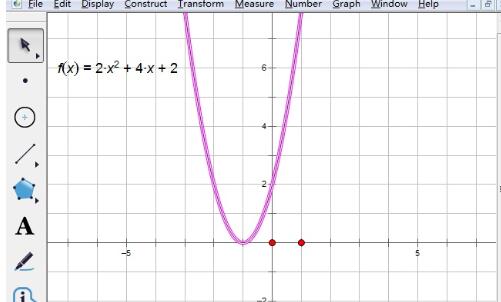
在几何画板中画出二次函数图像示例
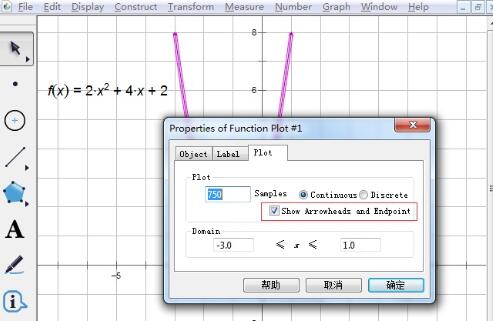
选中函数图像,鼠标右键选择“属性”,在弹出的对话框打开绘图选项,设置好定义域范围,勾选“显示箭头和端点”选项,点击“确定”,就会发现该曲线端点多了箭头,形成了双箭头曲线。
方法二、直接使用箭头工具绘制
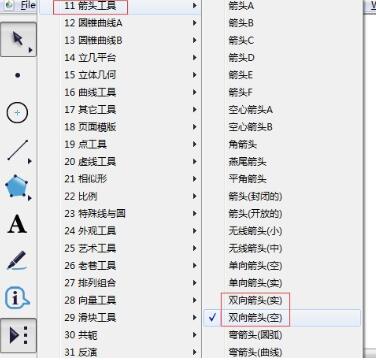
打开几何画板,鼠标按住左侧“自定义工具”按钮,在弹出的工具菜单选择“箭头工具”——“双向箭头”,
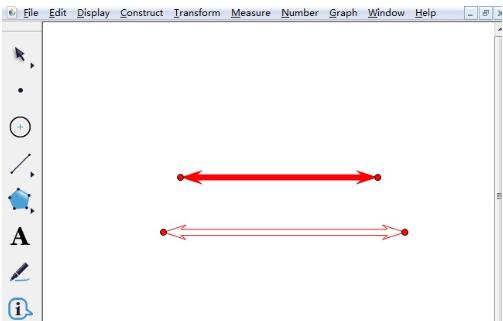
此时在画板上单击一下,就可以确定线的一个带箭头端点,拖动鼠标在适当位置单击一下,确定另一个端点,这样就得到了双箭头的线。
上面就是小编为大家带来的几何画板绘制带双箭头的线的图文教程,一起来学习学习吧。相信是可以帮助到一些新用户的。

梦想三国之勇往直前0.1折

炼仙传说0.1折
仙侠01折
充值享永久0.1折福利,登录每日领2000免费代金券;;

不可思议的刀剑与魔法0.1折
卡牌01折
进游立送真充卡,开局自带“钞能力”

逍遥浪人
卡牌
1折送绝版皮肤 全场充值永久1折,创角即送“黑神话”孙悟空绝版皮肤。

奇幻梦旅人
休闲
当个无忧无虑的旅人,尽情享受这个童话世界吧!

玄影0.1折
仙侠01折
全场充值永享0.1折!

点击冒险之旅(0.1折特级行...
卡牌01折
上线福利:登录即送创角大礼包,召唤顶级战力!

天神赵子龙0.1折
卡牌01折
全新0.1折放置卡牌,打破传统三国叙事,解锁新颖剧情,每日送1000代金;

九州异兽记0.1折
开箱01折
1分钱买SSR异兽

龙魂魔法0.1折
185传奇996传奇
上线即送:自动拾取、自动回收、切割+222、老男孩·称号!

魔药杂货铺什么时候出 公测上线时...