文章来源:网络作者:|唁发布时间:2026-05-27 13:47:29
最近不少伙伴咨询PPT如何设计一个人形图标的操作,今天小编就带来了PPT设计一个人形图标的操作流程,感兴趣的小伙伴一起来看看吧!
PPT设计一个人形图标的操作流程

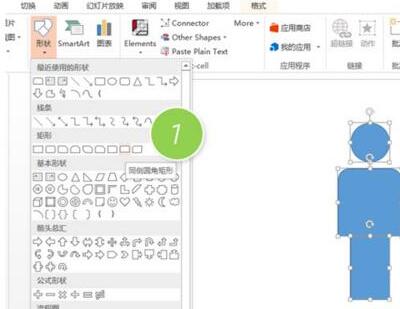
1、新建一个PPT页面,在图形中插入圆形、同侧圆角矩形(下图1处)和长方形,然后组合出一个人形的图形效果。注意圆形(头)和长方形(腿)的宽度一样,同侧圆角矩形略宽。注意人形之间的比例。
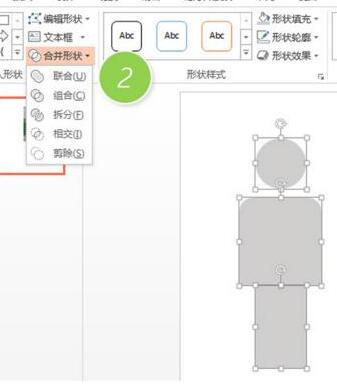
2、紧接着,全选三个图形,然后去除他们的轮廓线,把颜色改成灰色,然后利用图形“联合”功能(下图2处),将三个图形变成一个人形图形。
3、然后缩小后,可以利用Ctrl+D的快速复制大法进行高效复制。

4、给小人部分上色。如果是全部上色没什么技术含量,直接把小人的颜色改为绿色即可。

二、人形图标上色
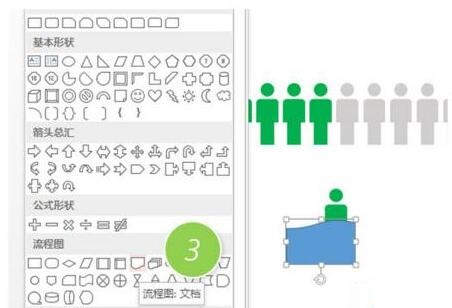
1、首先我们单独复制出来一个小人。然后插入一个“流程图:文档”图形(下图3处),然后让该图形与小人相交,相交的位置由大家自行决定,比如牛闪闪这个例子是在大约2/5人形处。
2、然后利用“拆分”功能进行拆分。(下图4处)
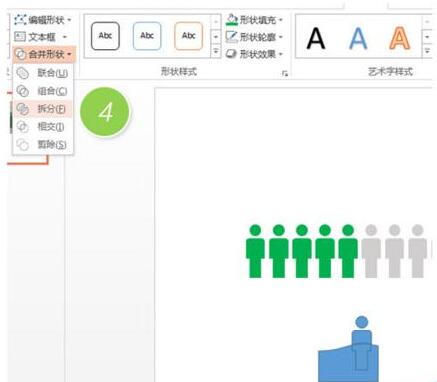
3、删除不要的部分,将剩余的人形涂上绿色。

4、再把这块与灰色人形重合,ok。

上文就讲解了PPT设计一个人形图标的操作流程,希望有需要的朋友都来学习哦。

梦想三国之勇往直前0.1折

炼仙传说0.1折
仙侠01折
充值享永久0.1折福利,登录每日领2000免费代金券;;

不可思议的刀剑与魔法0.1折
卡牌01折
进游立送真充卡,开局自带“钞能力”

逍遥浪人
卡牌
1折送绝版皮肤 全场充值永久1折,创角即送“黑神话”孙悟空绝版皮肤。

奇幻梦旅人
休闲
当个无忧无虑的旅人,尽情享受这个童话世界吧!

玄影0.1折
仙侠01折
全场充值永享0.1折!

点击冒险之旅(0.1折特级行...
卡牌01折
上线福利:登录即送创角大礼包,召唤顶级战力!

天神赵子龙0.1折
卡牌01折
全新0.1折放置卡牌,打破传统三国叙事,解锁新颖剧情,每日送1000代金;

九州异兽记0.1折
开箱01折
1分钱买SSR异兽

龙魂魔法0.1折
185传奇996传奇
上线即送:自动拾取、自动回收、切割+222、老男孩·称号!

魔药杂货铺什么时候出 公测上线时...