今天给大家讲的是AE制作水墨画效果的详细方法,对AE制作水墨画效果的操作步骤感兴趣的同学们就一起学习下具体方法吧!
AE制作水墨画效果的操作步骤

导入素材,新建合成并将要做成水墨画的素材拖到合成中(这里是以图片举例说明的,视频操作也是这样)。
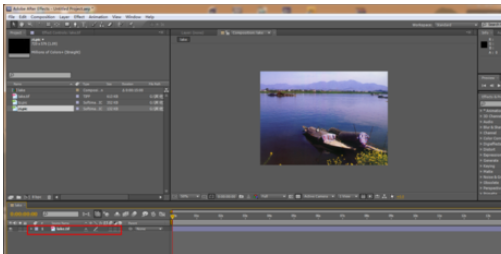
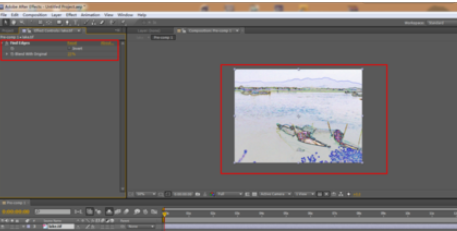
给图片素材添加查找边缘滤镜,并调整参数。
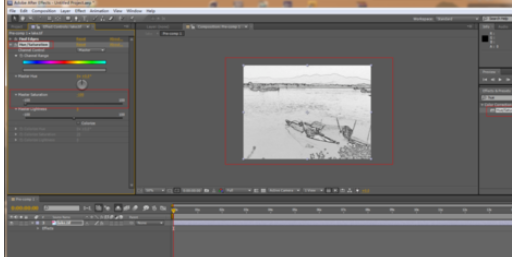
给其添加色相饱和度,调整相应的参数得到如图所示的效果。
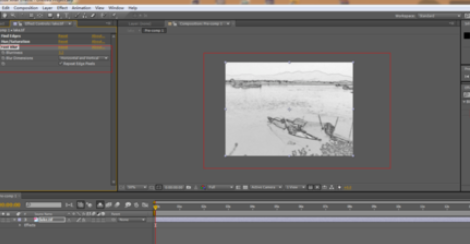
给其添加快速模糊滤镜(模糊的程度要适中,这样才能模拟出水墨晕开的效果),调整相应的参数即可。
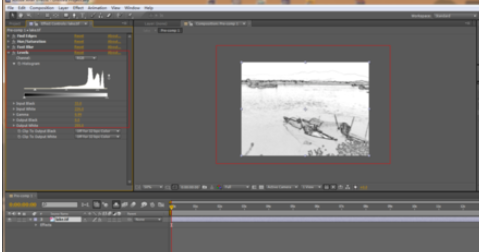
再给其添加色阶使图片的白色和黑色部分对比更明显些。
将落版的文字和章调出来拖到合成中,调整相应的大小、透明度以及位置等属性,使其看着在整个画面中比较协调。
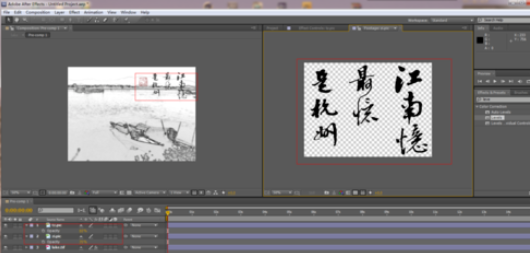
将以上3层打成一个预合成(快捷键是ctrl+shift+c),在把宣纸拖到合成中将其放在下面一层,将合成的叠加模式改成multiply。再新建个调整层,为其添加曲线,整体的调节下色调即可。
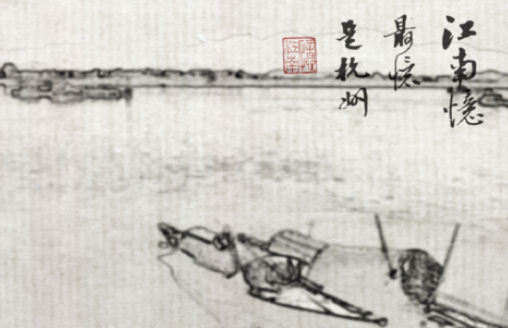
还不了解AE制作水墨画效果的操作内容的朋友们,不要错过小编带来的这篇文章哦。
 扫一扫,访问手机页面

2026-02-16

2026-02-16
2026-02-17

2026-02-17














