小伙伴们你们知道在3Ds MAX如何输入长宽高数据呢?今天小编很乐意与大家分享在3Ds MAX输入长宽高数据的图文方法,感兴趣的可以来了解了解哦。
3Ds MAX输入长宽高数据的图文方法

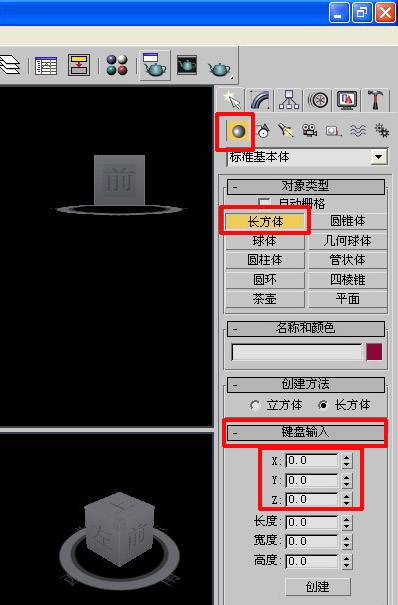
1:键盘输入长宽高。
在创建长方体前就设置输入好长方体长宽高,在右侧命令面板中选择“创建”---“几何体”---“长方体”---然后再下面“键盘输入”中输入自己需要的数值就能创建长方体了。
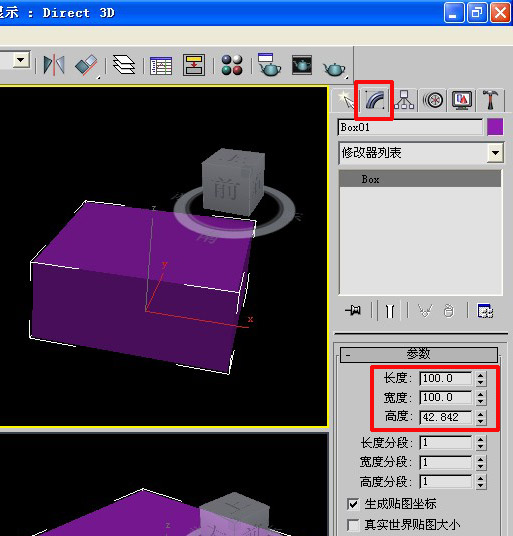
2:创建好后精确修改其长宽高。
先随意创建一个长方体,在右侧命令面板中选择“创建”---“几何体”---“长方体”然后再视口中随意创建一个长方体,然后选择该长方体,在右侧命令面板中选择“修改”---然后再下面“参数”中输入长宽高就能更改了,然后回车键确定就行了。
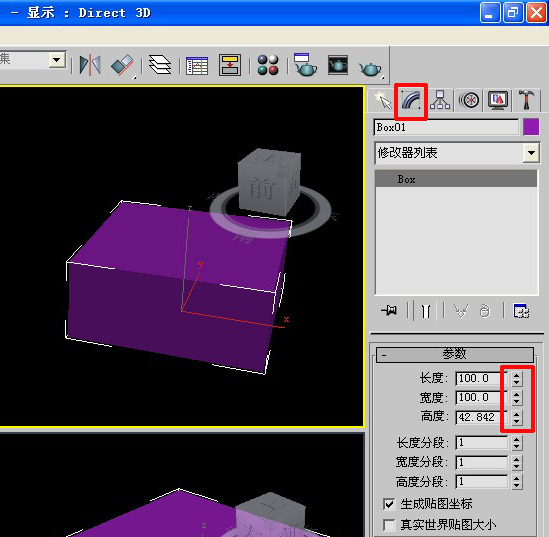
3:创建好后精确修改其长宽高。
先随意创建一个长方体,在右侧命令面板中选择“创建”---“几何体”---“长方体”然后再视口中随意创建一个长方体,然后选择该长方体,在右侧命令面板中选择“修改”---然后再下面“参数”下面长宽高后面有上下的三角符号,可以点击小的三角符号来调节长宽高的大小,点击上下箭头钮来升高或降低数值(用于微调)或按住上箭头不放或上下拖动,可以连续升高或降低数值,配合Ctrl键调节可加快数值变化速度,而配合Alt键调节可减慢数值变化速度。
还不了解3Ds MAX输入长宽高数据的操作方法的朋友们,不要错过小编带来的这篇文章哦。
 扫一扫,访问手机页面
时间:02-18
时间:02-17
时间:02-18
时间:02-18

2026-02-16

2026-02-18

游戏王决斗链接外服数据怎么迁移到国服?游戏王决斗链接外服数据迁移到国服方法
2026-02-16

2026-02-17













