一些网友表示还不太清楚Audition制作歌曲伴奏的相关操作,而本节就介绍了Audition制作歌曲伴奏的操作方法,还不了解的朋友就跟着小编学习一下吧,希望对你们有所帮助。
Audition制作歌曲伴奏的操作方法

1、寻找素材
找到并下载自己需要制作伴奏的音乐,音质越高越好(《十年》为例)。打开Audition(这里以adobeaudition cc版本为例,其他版本并无很大的区别)

2、打开音乐
法一:文件→打开→找到歌曲存放的位置→双击将音乐打开
法二:直接将音乐文件拖拽到AU中
(因为一般音乐的格式AU都支持,所以这里不讲解特例,若发现音乐格式不匹配,请下载.mp3 或 .wav格式音乐)

3、开启效果
菜单栏(软件最上头那一层)“效果”→“立体声声向”→“中置声道提取”(弹出的对话框点击“确定”)

4、移除人声
在“预设”中将“默认”改为“人声移除”或“卡劳OK”。按下空格键可随时播放试听。试听可接受后,点击效果组下方“确认”按钮保存修改。


5、导出音乐
菜单栏“文件”→“导出”→“文件”弹出对话框,选择自己想要的音质以及导出位置,单击确定。进度条结束后,整个过程结束,伴奏制作完成~

6、进阶
在许多情况下,这种操作会导致音色的破坏,这种情况下,想必推荐使用AU的“房间混响”(记得把延迟调低一点)及“参数均衡器”(调到合适为止,幅度不要太大)等功能对音频进行提升。

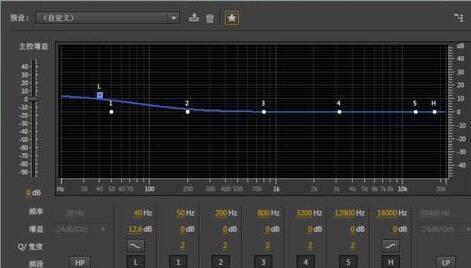
注意:
原音质越高越好
即使在怎么调节,仍然不能跟扒出来的伴奏媲美,能找到“原版伴奏”就使用“原版伴奏”。
上面就是小编为大家带来的Audition制作歌曲伴奏的操作步骤,一起来学习学习吧。相信是可以帮助到一些新用户的。
 扫一扫,访问手机页面

2026-02-22
2026-02-16
2026-02-18

2026-02-18












