文章来源:网络作者:挽木琴发布时间:2026-08-19 02:24:48
今天我们来学习一下Visual Studio 2005中OpenCV的方法吧,下文是小编带来的Visual Studio 2005(VS2005)安装OpenCV的操作步骤,一起来学习一下吧。
Visual Studio 2005(VS2005)安装OpenCV的操作步骤

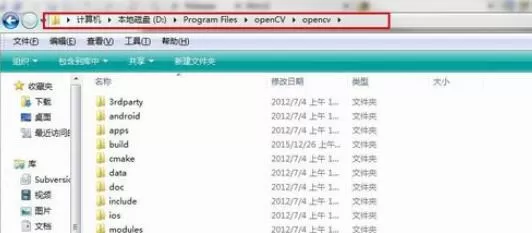
直接解压OpenCV-2.4.7到某个目录下,这里解压目录为:D:Program FilesopenCVopencv;
安装cmake-3.4.1-win32-x86到目录:D:Program FilesopenCV中(安装目录可以自定义)
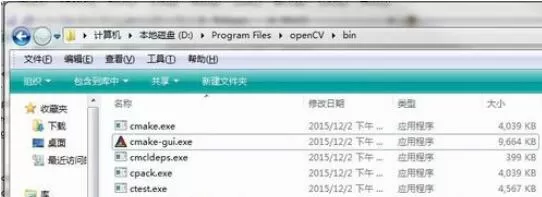
在cmake-3.4.1安装目录bin文件中,运行【cmake-gui.exe】;
设置【where is the source code】路径为OpenCV解压路径(即:D:Program FilesopenCVopencv),并创建子目录D:Program FilesopenCVopencvbuildCmake vs2005,并将cmake的【where to build the binaries】设置为这个目录。
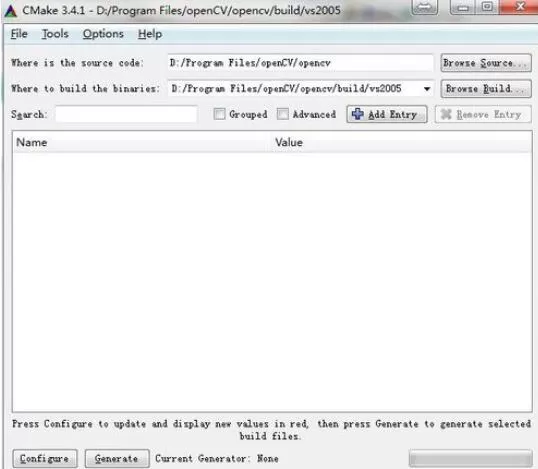
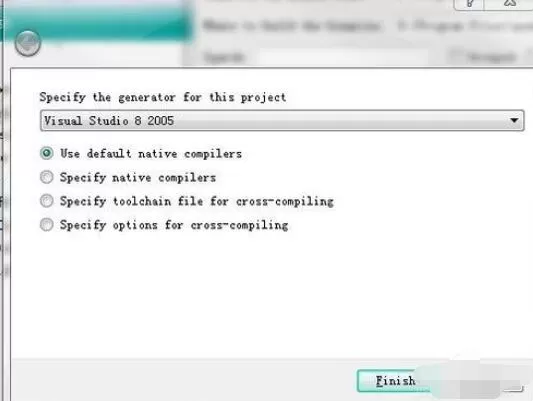
然后点 【configure】,在弹出的对话框内选择【 Visual Studio 8 2005】,然后【Finish】。这时开始编译
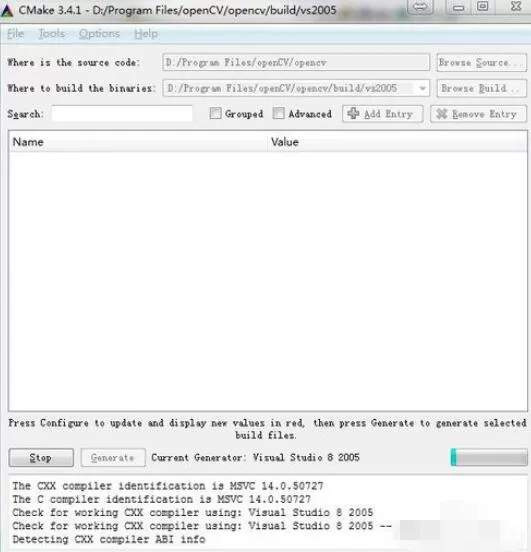
再次点击【Congfigure】,完成后再点击【Generate】就可以生成我们想要的工程文件了。
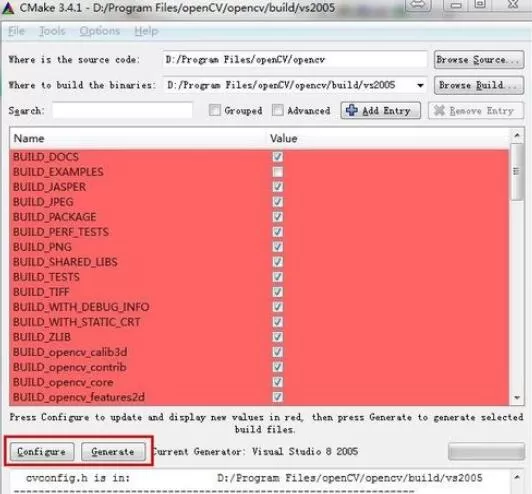
用vs2005打开 buildCmake vs2005目录下OpenCV.sln,然后执行如下操作:
在Debug下,选择Solution Explorer(解决方案资源管理器)里的 Solution OpenCV(解决方案“OpenCV”),点右键,运行"Rebuild Solution";
如编译无错误,再选择INSTALL项目,运行"Build"。
在Release下,选择Solution Explorer里的 Solution OpenCV,点右键,运行"Rebuild Solution";
如编译无错误,再选择INSTALL项目,运行"Build"。
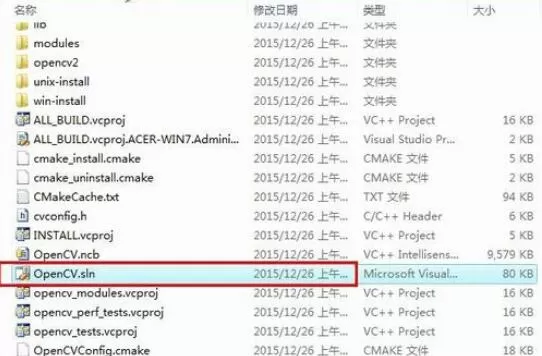
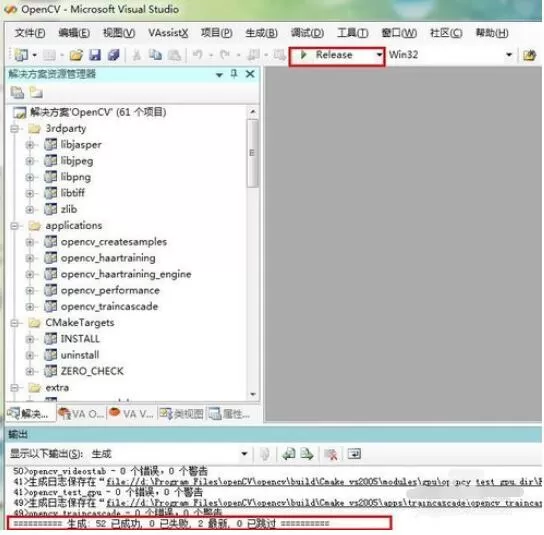
全部运行完毕后,针对你的系统的OpenCV库就生成了。把你需要的lib文件和bin目录下的dll文件拷到OpenCV的安装目下,然后再设置VS2005的环境就可以了。
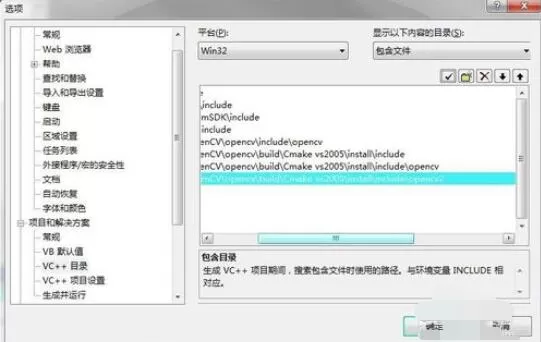
配置include路径:打开Vs,选择菜单“工具”->“选项”->“项目和解决方案”->“VC++目录”->“包含文件”,包含D:Program FilesopenCVopencvbuildCmake vs2005installinclude;D:Program FilesopenCVopencvbuildCmake vs2005installincludeopencv;D:Program FilesopenCVopencvbuildCmake vs2005installincludeopencv2
上面讲解的Visual Studio 2005(VS2005)安装OpenCV的操作步骤,相信大家都学会了吧。

禁地之战(乾马金龙专属)
超变传奇996传奇
乾马金龙专属 全新三职业神器,上线领豪礼,爽玩!

王者霸业(王斩切割爆爆爆)
超变传奇
王斩切割爆爆爆 上线即送自动拾取、自动回收

烈焰之怒(骷髅超变日送10万...
超变传奇996传奇
骷髅超变日送10万 上线免费送刀刀绿毒刀刀冰冻自动回收,无条件登录就送10万充值货币!

铸兵之王(百亿直购送充爆)
超变传奇996传奇
百亿直购送充爆 自动拾取 自动回收 攻速全满 直升10000级 六大终极装备

江湖我最牛(GM狂送真充超超...
超变传奇996传奇
GM狂送真充超超变 全新超变几率触发GM手机,狂送真充红包

斗转武林(竹火百锻默爆)
超变传奇996传奇
竹火百锻默爆 上线福利:自动拾取、自动回收、更多豪礼在线相送!!

战影破穹(百亿送充神技觉醒...
超变传奇996传奇
百亿送充神技觉醒 上线即送自动回收、自动拾取等!

苍穹之剑2(帝煞古兵专属)
超变传奇996传奇
帝煞古兵专属 上线即送自动拾取、自动回收

摸金之路(无限超变天天送百...
超变传奇996传奇
无限超变天天送百万 超爽直购币白漂版本,天天送百万直购币!

国战来了(3.5折免费版)
策略
3.5折免费版 3.5折免费,每天送100限时代金券

《逆战:未来》张杰福利放送:杰...