文章来源:网络作者:旧模样发布时间:2026-08-18 23:36:25
有些用户可能还在愁不知道夜神安卓模拟器中打开摇一摇功能怎么开启?倘若想知道快来学习学习本文夜神安卓模拟器中打开摇一摇功能的具体流程讲解吧,一定会帮到大家的。
夜神安卓模拟器中打开摇一摇功能的具体流程讲解
首先我们需要先打开夜神安卓模拟器
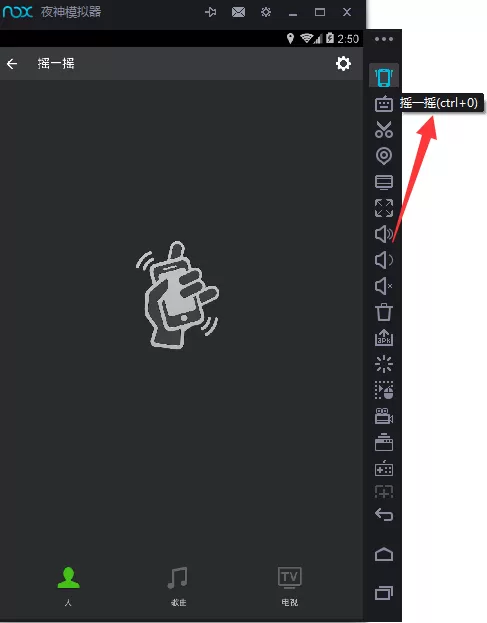
然后我们以微信为例子,进入微信摇一摇,摇一摇快捷键是Ctrl+0。
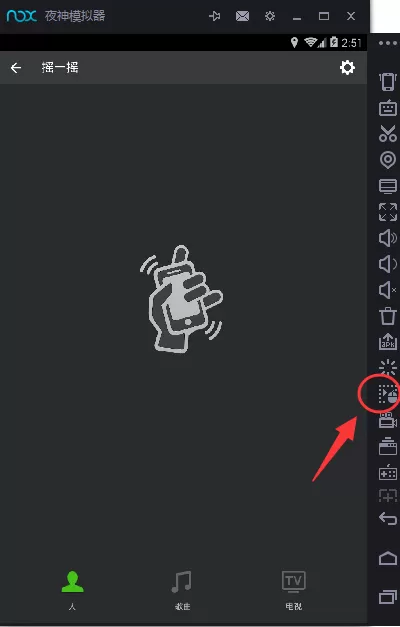
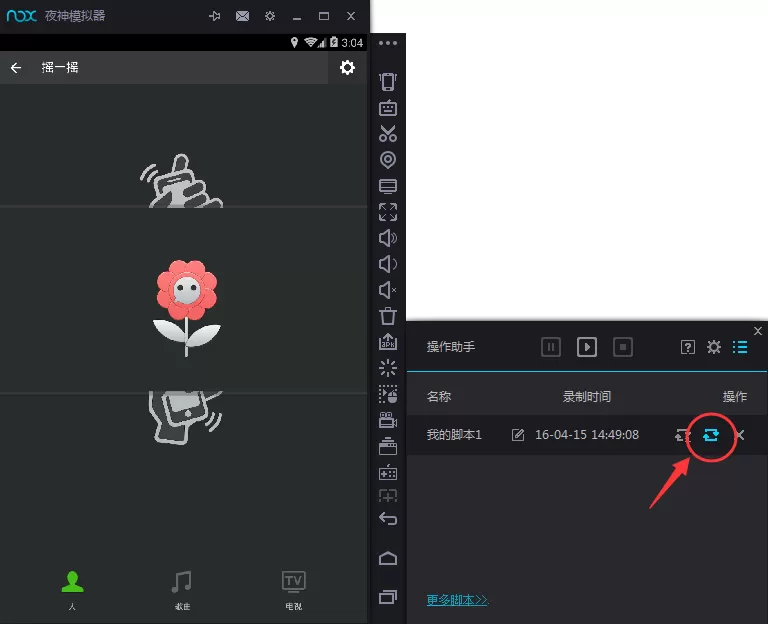
然后我们点击模拟器右侧工具栏中的操作助手功能。
接着我们点击开始按钮就会开启录制脚本。
再点击开始后,使用摇一摇快捷键功能Ctrl+0,想循环几次就可以使用摇一摇快捷键连续操作几次,操作结束后点击停止按钮。
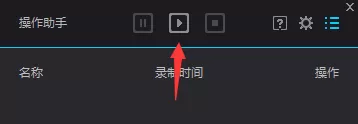
这时候录制结束后会出现已录制的脚本,点击循环执行就可以进行自动摇一摇功能。停止只需在次点击此按钮即可。
根据上文为你们讲述的夜神安卓模拟器中打开摇一摇功能的具体流程介绍,相信大家应该都学会了吧!

禁地之战(乾马金龙专属)
超变传奇996传奇
乾马金龙专属 全新三职业神器,上线领豪礼,爽玩!

王者霸业(王斩切割爆爆爆)
超变传奇
王斩切割爆爆爆 上线即送自动拾取、自动回收

烈焰之怒(骷髅超变日送10万...
超变传奇996传奇
骷髅超变日送10万 上线免费送刀刀绿毒刀刀冰冻自动回收,无条件登录就送10万充值货币!

铸兵之王(百亿直购送充爆)
超变传奇996传奇
百亿直购送充爆 自动拾取 自动回收 攻速全满 直升10000级 六大终极装备

江湖我最牛(GM狂送真充超超...
超变传奇996传奇
GM狂送真充超超变 全新超变几率触发GM手机,狂送真充红包

斗转武林(竹火百锻默爆)
超变传奇996传奇
竹火百锻默爆 上线福利:自动拾取、自动回收、更多豪礼在线相送!!

战影破穹(百亿送充神技觉醒...
超变传奇996传奇
百亿送充神技觉醒 上线即送自动回收、自动拾取等!

苍穹之剑2(帝煞古兵专属)
超变传奇996传奇
帝煞古兵专属 上线即送自动拾取、自动回收

摸金之路(无限超变天天送百...
超变传奇996传奇
无限超变天天送百万 超爽直购币白漂版本,天天送百万直购币!

国战来了(3.5折免费版)
策略
3.5折免费版 3.5折免费,每天送100限时代金券

《逆战:未来》张杰福利放送:杰...