文章来源:网络作者:栗子发布时间:2026-08-18 23:01:55
一些网友还不熟悉MATLAB 2018A这款软件,也不知道进行安装的操作,那么接下来我们一起去学习一下MATLAB 2018A进行安装的操作方法吧,相信对大家一定会有所帮助的。
MATLAB 2018A进行安装的操作流程

1、下载并解压后,先安装好MATLAB 2018A,右键解压或者使用虚拟光驱载入安装镜像。
2、选择“使用文件安装秘钥”点击下一步
3、允许用户协议,选择“是”点击下一步
4、选择“我已有我的许可证的文件安装秘钥”,输入序列号“09806-07443-53955-64350-21751-41297”
5、选择安装目录
6、选择安装的功能,默认即可
7、确认安装信息,点击安装,等待安装完成
8、安装完成点击下一步完成配置
9、安装完成后,打开破解文件夹“patch”,将将破解补丁复制到安装目录覆盖源文件将:“libmwlmgrimpl.dll”复制到MATLABR2018abinwin64matlab_startup_pluginslmgrimpl目录下覆盖源文件
将:“license_R2018a.lic”复制到MATLABR2018alicenses目录下
10、安装完成,就可以使用了。
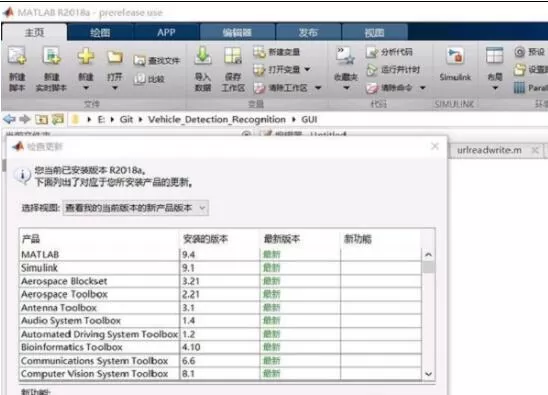
各位小伙伴们,看完上面的精彩内容,都清楚MATLAB 2018A进行安装的操作流程了吧!
上一篇:QQ空间被举报了的处理操作
下一篇:使用鲁大师重装系统的详细操作

禁地之战(乾马金龙专属)
超变传奇996传奇
乾马金龙专属 全新三职业神器,上线领豪礼,爽玩!

王者霸业(王斩切割爆爆爆)
超变传奇
王斩切割爆爆爆 上线即送自动拾取、自动回收

烈焰之怒(骷髅超变日送10万...
超变传奇996传奇
骷髅超变日送10万 上线免费送刀刀绿毒刀刀冰冻自动回收,无条件登录就送10万充值货币!

铸兵之王(百亿直购送充爆)
超变传奇996传奇
百亿直购送充爆 自动拾取 自动回收 攻速全满 直升10000级 六大终极装备

江湖我最牛(GM狂送真充超超...
超变传奇996传奇
GM狂送真充超超变 全新超变几率触发GM手机,狂送真充红包

斗转武林(竹火百锻默爆)
超变传奇996传奇
竹火百锻默爆 上线福利:自动拾取、自动回收、更多豪礼在线相送!!

战影破穹(百亿送充神技觉醒...
超变传奇996传奇
百亿送充神技觉醒 上线即送自动回收、自动拾取等!

苍穹之剑2(帝煞古兵专属)
超变传奇996传奇
帝煞古兵专属 上线即送自动拾取、自动回收

摸金之路(无限超变天天送百...
超变传奇996传奇
无限超变天天送百万 超爽直购币白漂版本,天天送百万直购币!

国战来了(3.5折免费版)
策略
3.5折免费版 3.5折免费,每天送100限时代金券

《逆战:未来》张杰福利放送:杰...