文章来源:网络作者:花栀发布时间:2026-05-28 01:55:12
recycler在电脑中原来是回收站文件夹,在显示隐藏之后可以看到,但是recycler同时也是一种病毒,可以在U盘、磁盘中任意复制,那么如果U盘中了recycler病毒该怎么办呢?需要知道的是U盘中本身不会带recycler文件夹,有这个文件夹很有可能就是中毒了,下面一起来看看解决方法。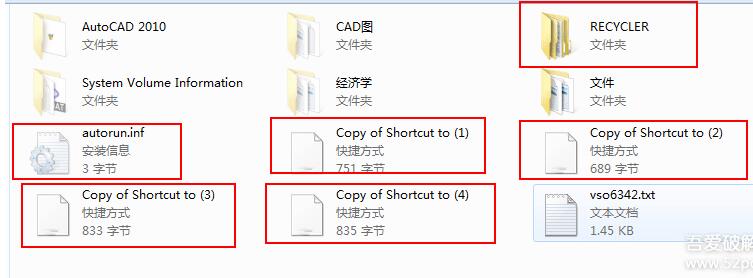
recycler病毒彻底清除方法:
解决方法一:制作BAT专杀工具
1、复制下面的代码到记事本中@echo off
taskkill /im explorer.exe /f
for /d %%i in (c,d,e,f,g,h,i,j,k,l,m,n,o,p,q,r,s,t,u,v,w,x,y,z) do if exist "%%i:/RECYCLER" (
attrib %%i:\RECYCLER\S-1-5-21-151679604-1924401545-338918334-500\desktop.ini -s -h -r
@del /q/s/f %%i:\RECYCLER\S-1-5-21-151679604-1924401545-338918334-500\desktop.ini
attrib %%i:\RECYCLER\S-1-5-21-151679604-1924401545-338918334-500\INFO2 -s -h -r
@del /q/s/f %%i:\RECYCLER\S-1-5-21-151679604-1924401545-338918334-500\INFO2
attrib %%i:\RECYCLER\S-1-5-21-151679604-1924401545-338918334-500\UcHelp.exe -s -h -r
@del /q/s/f %%i:\RECYCLER\S-1-5-21-151679604-1924401545-338918334-500\UcHelp.exe
attrib %%i:\RECYCLER\S-1-5-21-151679604-1924401545-338918334-500 -s -h -r
rd /q/s %%i:\RECYCLER\S-1-5-21-151679604-1924401545-338918334-500
attrib %%i:\RECYCLER\S-1-5-21-1960408961-1450960922-682003330-500\desktop.ini -s -h -r
@del /q/s/f %%i:\RECYCLER\S-1-5-21-1960408961-1450960922-682003330-500\desktop.ini
attrib %%i:\RECYCLER\S-1-5-21-1960408961-1450960922-682003330-500\INFO2 -s -h -r
@del /q/s/f %%i:\RECYCLER\S-1-5-21-1960408961-1450960922-682003330-500\INFO2
attrib %%i:\RECYCLER\S-1-5-21-151679604-1924401545-338918334-500\UcHelp.exe -s -h -r
@del /q/s/f %%i:\RECYCLER\S-1-5-21-151679604-1924401545-338918334-500\UcHelp.exe
attrib %%i:\RECYCLER\S-1-5-21-1960408961-1450960922-682003330-500 -s -h -r
rd /q/s %%i:\RECYCLER\S-1-5-21-1960408961-1450960922-682003330-500
attrib %%i:\RECYCLER\S-1-5-21-2516078899-3036549676-3356972236-500\desktop.ini -s -h -r
@del /q/s/f %%i:\RECYCLER\S-1-5-21-2516078899-3036549676-3356972236-500\desktop.ini
attrib %%i:\RECYCLER\S-1-5-21-2516078899-3036549676-3356972236-500\INFO2 -s -h -r
@del /q/s/f %%i:\RECYCLER\S-1-5-21-2516078899-3036549676-3356972236-500\INFO2
attrib %%i:\RECYCLER\S-1-5-21-151679604-1924401545-338918334-500\UcHelp.exe -s -h -r
@del /q/s/f %%i:\RECYCLER\S-1-5-21-151679604-1924401545-338918334-500\UcHelp.exe
attrib %%i:\RECYCLER\S-1-5-21-2516078899-3036549676-3356972236-500 -s -h -r
rd /q/s %%i:\RECYCLER\S-1-5-21-2516078899-3036549676-3356972236-500
rd /q/s %%i:\RECYCLER
)
echo Windows Registry Editor Version 5.00>C:\seesaw.reg
echo [HKEY_CURRENT_USER\Software\Microsoft\Windows\CurrentVersion\Policies\System] >>C:\seesaw.reg
echo "DisableRegistryTools"=dword:00000000 >>C:\seesaw.reg
echo [HKEY_CURRENT_USER\Software\Microsoft\Windows\CurrentVersion\Policies\Explorer] >>C:\seesaw.reg
echo "NoFolderOptions"=dword:00000000 >>C:\seesaw.reg
echo [HKEY_CURRENT_USER\Software\Microsoft\Windows\CurrentVersion\Policies\System] >>C:\seesaw.reg
echo "DisableTaskMgr"=dword:00000000 >>C:\seesaw.reg
echo [HKEY_LOCAL_MACHINE\SOFTWARE\Microsoft\Windows\CurrentVersion\Explorer\Advanced\Folder\Hidden\SHOWALL] >>C:\seesaw.reg
echo "CheckedValue"=dword:00000001 >>C:\seesaw.reg
echo [HKEY_LOCAL_MACHINE\SOFTWARE\Microsoft\Windows\CurrentVersion\Explorer\Advanced\Folder\HideFileExt] >>C:\seesaw.reg
echo "UncheckedValue"=dword:00000000 >>C:\seesaw.reg
echo [HKEY_CURRENT_USER\Software\Microsoft\Windows\ShellNoRoam\MUICache] >>C:\seesaw.reg
echo "@shell32.dll,-30500"="显示所有文件和文件夹" >>C:\seesaw.reg
echo "@shell32.dll,-30501"="不显示隐藏的文件和文件夹" >>C:\seesaw.reg
echo [HKEY_LOCAL_MACHINE\SOFTWARE\Microsoft\Windows NT\CurrentVersion\Winlogon] >>C:\seesaw.reg
echo "Shell"="Explorer.exe" >>C:\seesaw.reg
echo [HKEY_CURRENT_USER\Software\Microsoft\Windows\CurrentVersion\Policies\Explorer] >>C:\seesaw.reg
echo "NoDriveAutoRun"=hex:ff,ff,ff,03 >>C:\seesaw.reg
echo "NoSetTaskbar"=dword:00000000 >>C:\seesaw.reg
echo "NoDriveTypeAutoRun"=dword:000000ff >>C:\seesaw.reg
echo [HKEY_CURRENT_USER\Software\Microsoft\Windows\CurrentVersion\Policies\Explorer\Run] >>C:\seesaw.reg
echo [HKEY_LOCAL_MACHINE\SOFTWARE\Microsoft\Windows\CurrentVersion\policies\Explorer] >>C:\seesaw.reg
echo "NoDriveTypeAutoRun"=dword:000000ff >>C:\seesaw.reg
echo [HKEY_LOCAL_MACHINE\SOFTWARE\Microsoft\Windows\CurrentVersion\policies\Explorer\Run] >>C:\seesaw.reg
@reg import C:\seesaw.reg
@del /q C:\seesaw.reg
start explorer.exe
echo 清理RECYCLER病毒文件完成!
@Pause 按任意键继续……
exit
2、然后另存为BAT文件,运行之后效果如下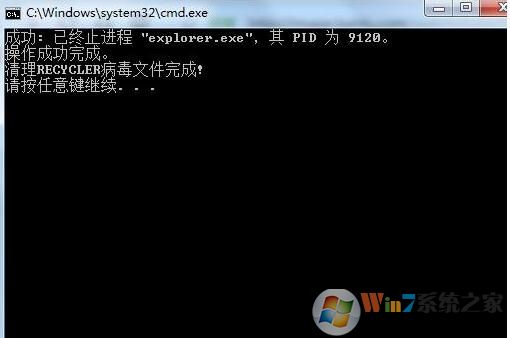
杀毒工具运行完一遍就可以清除recycler病毒了,不过还是建议大家使用杀毒软件对电脑全面查杀一次哦,也有可能中了其它关联的病毒。

梦想三国之勇往直前0.1折

炼仙传说0.1折
仙侠01折
充值享永久0.1折福利,登录每日领2000免费代金券;;

不可思议的刀剑与魔法0.1折
卡牌01折
进游立送真充卡,开局自带“钞能力”

逍遥浪人
卡牌
1折送绝版皮肤 全场充值永久1折,创角即送“黑神话”孙悟空绝版皮肤。

奇幻梦旅人
休闲
当个无忧无虑的旅人,尽情享受这个童话世界吧!

玄影0.1折
仙侠01折
全场充值永享0.1折!

点击冒险之旅(0.1折特级行...
卡牌01折
上线福利:登录即送创角大礼包,召唤顶级战力!

天神赵子龙0.1折
卡牌01折
全新0.1折放置卡牌,打破传统三国叙事,解锁新颖剧情,每日送1000代金;

九州异兽记0.1折
开箱01折
1分钱买SSR异兽

龙魂魔法0.1折
185传奇996传奇
上线即送:自动拾取、自动回收、切割+222、老男孩·称号!

魔药杂货铺什么时候出 公测上线时...