很多新手小伙伴还不了解PPT文档设置异地声音正常播放的具体操作,所以下面小编就带来了PPT文档设置异地声音正常播放的详细教程哦。
PPT文档设置异地声音正常播放的具体操作步骤

1、首先,我们要将我们的声音文件与我们的ppt文件放到同一个目录下,桌面也行,文件夹也行,只要在同一个目录下就行!

2、然后我们用wps将这个声音文件添加到ppt中,添加完成就ok了,你是要加背景音乐还是声音,这个按照您自己的需求即可!
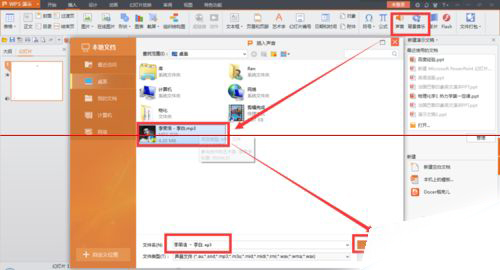
3、我们放映一下,按F5,打开之后,我们的幻灯片是有声音的,只能说明我们添加成功!

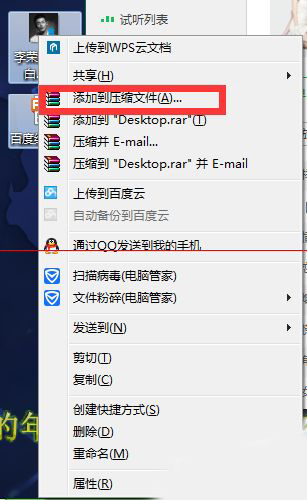
4、但此时并不能说明我们换一台电脑幻灯片仍然有声音!而且可以肯定是没有。那么接下来我们怎么做呢?我们退出ppt。现在我们需要将我们的ppt以及我们插入的歌曲选中。
5、选中之后,“右击”,然后点击添加到压缩文件!
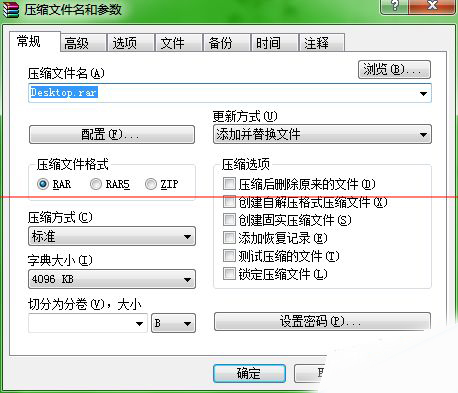
6、文件名可根据自己的需要修改!然后点击确定,这个就打包好了,我们将打包好的文件移动道别的电脑上,然后“解压”,打开我们的ppt,你会发现,它还是有声音的!怎么样,是不是很不错!
以上就是我为大家分享的全部内容了,更多软件教程可以关注下载之家
 扫一扫,访问手机页面
时间:02-17
时间:02-18
时间:02-16
时间:02-18


2026-02-18

2026-02-18

2026-02-18

2026-02-17













