很多网友还不熟悉PPT制作时间线的操作,下面就讲解关于PPT制作时间线的操作方法,希望对你们有所帮助哦。
PPT制作时间线的操作流程

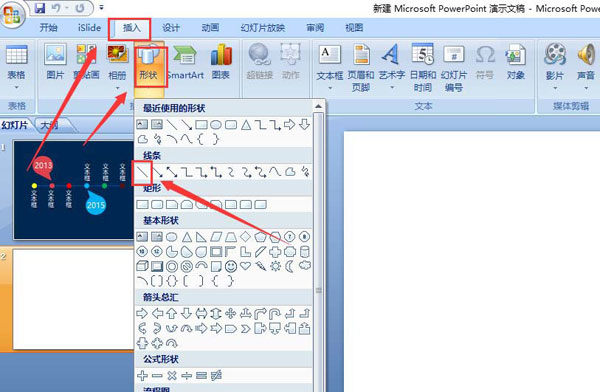
1、插入——形状——选择直线,按住shift键,插入一条水平直线。
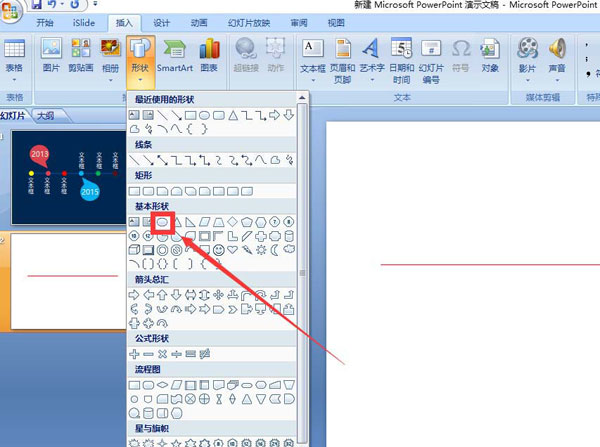
2、画好直线之后,在插入——形状——选择椭圆,按住Shift键,插入一个圆形,按住shift+Ctrl键,对小圆球进行多次的水平拖拽。为了提高效率,可以1个圆拽成2个圆,2个圆拽成4个圆。
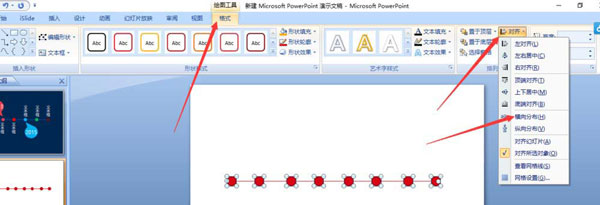
3、选中全部的椭圆,在格式——对齐——横向对齐,注意这里千万不要选中直线。
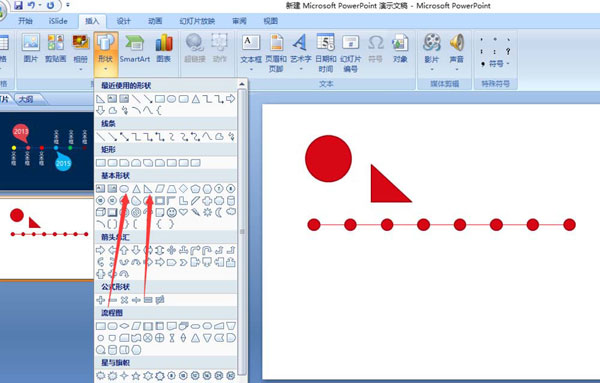
4、在插入——形状——选择椭圆还有一个直角三角形,将直角三角形置于椭圆的底层,调整直角三角形的位置,让整个形状变成一个逗号。
5、调整好之后,同时选中椭圆和直角三角形,鼠标右键选择“组合”。
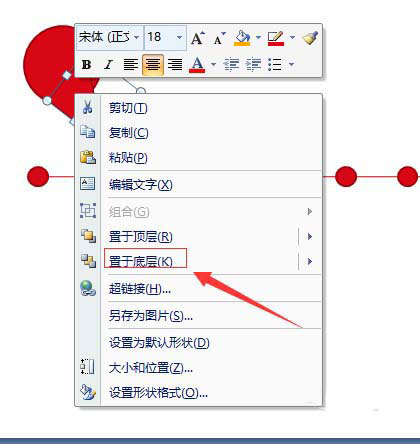
6、然后CTRL+C复制一个,放在另一边,时间线就制作完成,可以根据自己PPT的风格调整时间线的颜色。

还不了解PPT制作时间线的操作流程的朋友们,不要错过小编带来的这篇文章哦。
 扫一扫,访问手机页面
2026-02-18

2026-02-18

2026-02-16

冒险大作战荣耀商店优先购买什么好 冒险大作战荣耀商店优先购买推荐
2026-02-18













