一些网友还不太了解word2013绘制田字格稿纸的操作流程,今天笔者就带来关于word2013绘制田字格稿纸的操作方法,感兴趣的小伙伴们一起学习一下吧!
word2013绘制田字格稿纸的操作流程

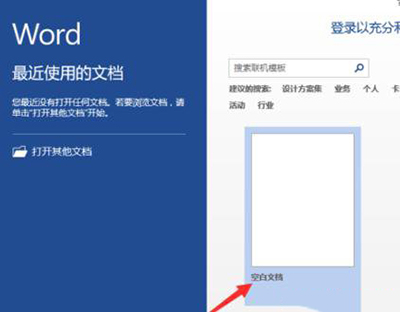
步骤一:鼠标左键双击计算机桌面Word2013程序图标,将其打开运行。在打开的Word2013程序窗口,点击“空白文档”选项,新建一个空白Word文档。如图所示;
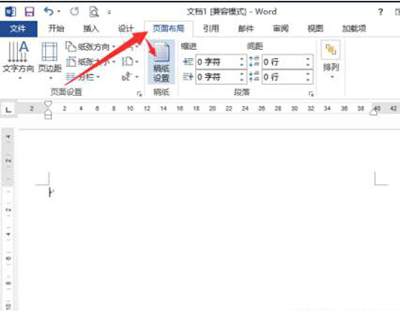
步骤二:在新建的空白Word文档编辑窗口,打开标题菜单栏的“页面布局”选项卡,然后再点击稿纸分区功能区的“稿纸设置”选项。如图所示;
步骤三:点击稿纸设置选项后,这个时候会打开稿纸设置对话窗口。如图所示;
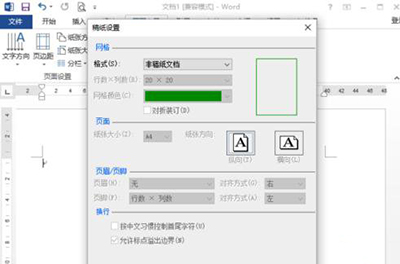
步骤四:在稿纸设置对话窗口中,将网格下的格式选为“方格式稿纸”,然后再设置下方的页面以及页眉/页脚,最后在点击“确定”按钮。
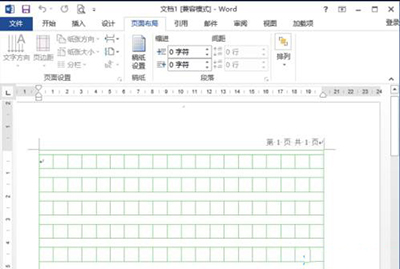
步骤五:返回到Word文档编辑窗口,可以看到编辑区域已经改变为稿纸样式了。如图所示;
步骤六:如果不需要稿纸样式,则在稿纸设置对话窗口将网格下的格式选为“非稿纸文档”即可。
各位小伙伴们,看完上面的精彩内容,都清楚word2013绘制田字格稿纸的操作流程了吧!
 扫一扫,访问手机页面
2026-02-18

2026-02-18

2026-02-16

冒险大作战荣耀商店优先购买什么好 冒险大作战荣耀商店优先购买推荐
2026-02-18













