现在很多网友还不会使用ps给鞋子剪影增加阴影,那么在使用ps的过程里,如何给鞋子剪影增加阴影呢?下文就分享了ps给鞋子剪影增加阴影的教程,不要错过哦!
ps给鞋子剪影增加阴影的简单操作

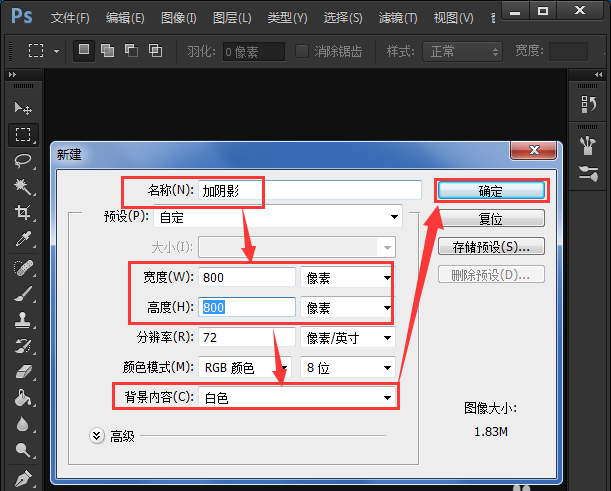
1、打开ps软件,新建一个800*800像素的白色画布,命名为:【加阴影】如图所示;
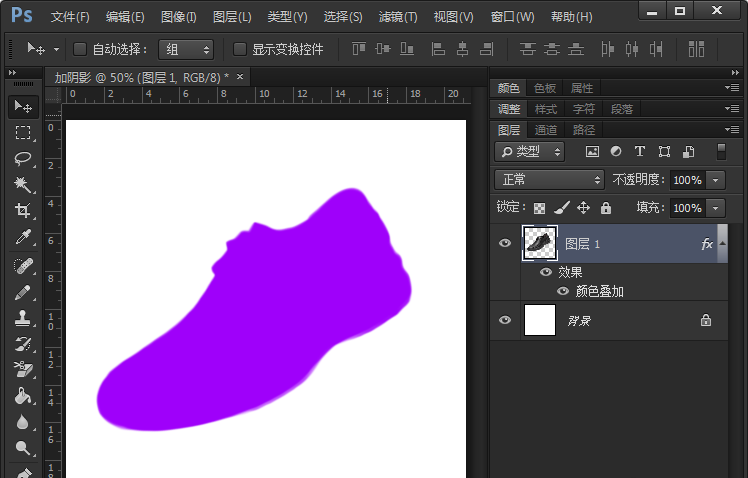
2、打开一张透明底的鞋子,把【鞋子放在白色图层上方】。在这里发布内容,为了不体现鞋子原来是的样子,我给鞋子增加为紫色,当你自己操作的时候,第一个图层就是原图,不需要增加颜色哦!
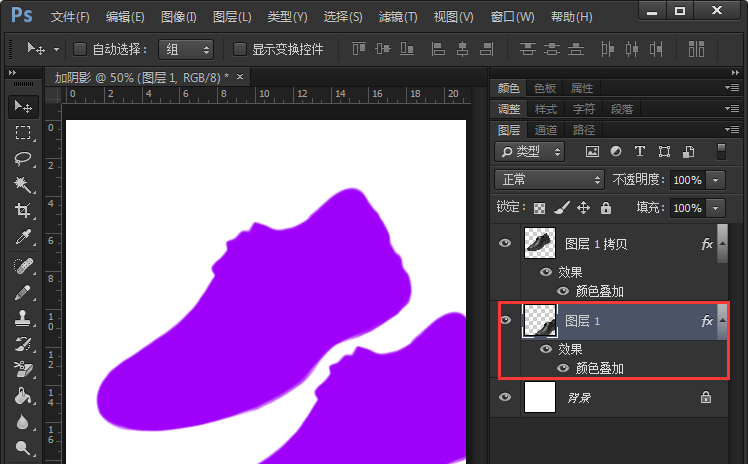
3、把【图层拷贝一份】,【移动图层1】,现在你看到白色背景上,会出现两个紫色鞋子的图片。
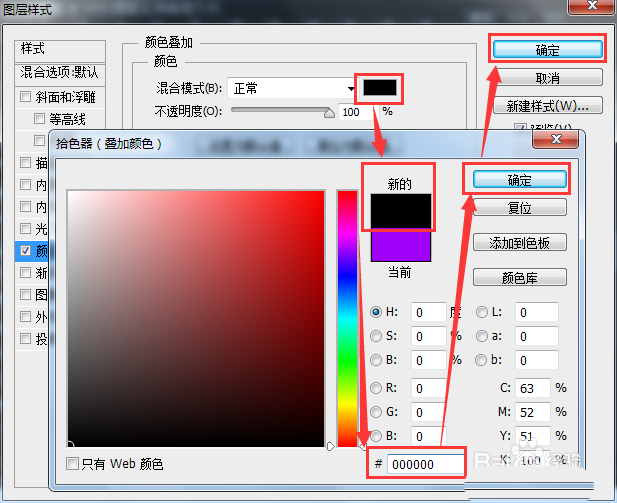
4、选中图层1,点击【颜色叠加】设置颜色添加为【黑色】点击【确定】,然后在图层样式里再次点击【确定】就可以了。
5、以下的第一个图片中,已经填充为黑色背景。填充黑色之后,拖动图层1叠加在紫色图的下方即可。
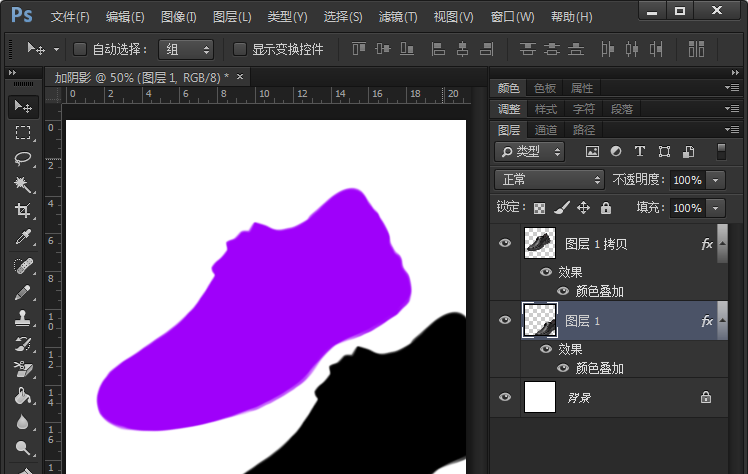
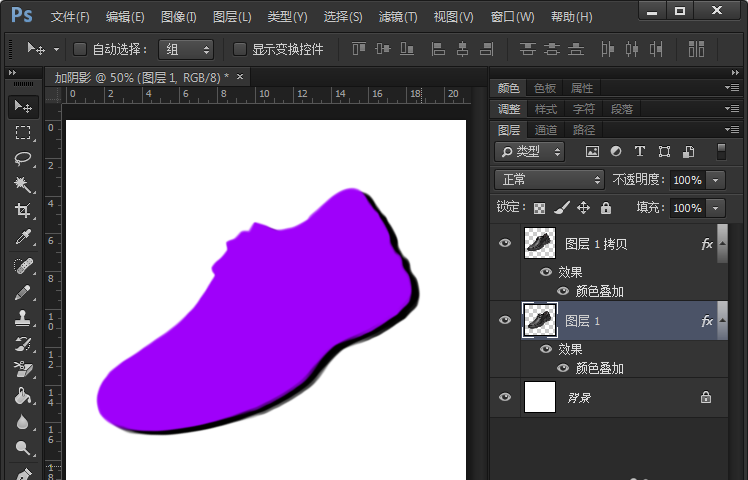
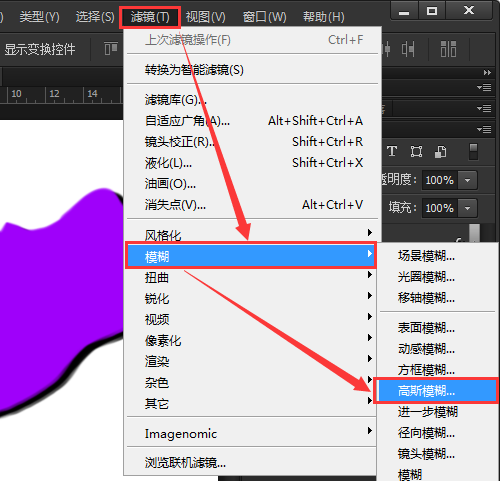
6、调整好图层叠放之后,点击【滤镜】——【模糊】——【高斯模糊】半径设为【8.0像素】,点击【确定】。
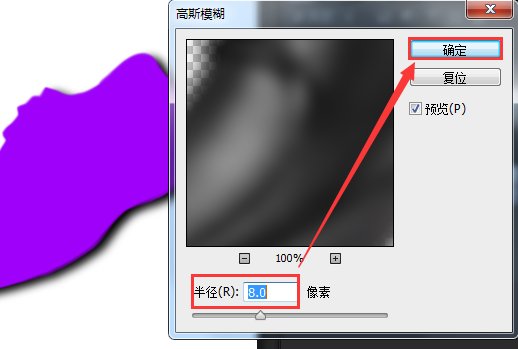
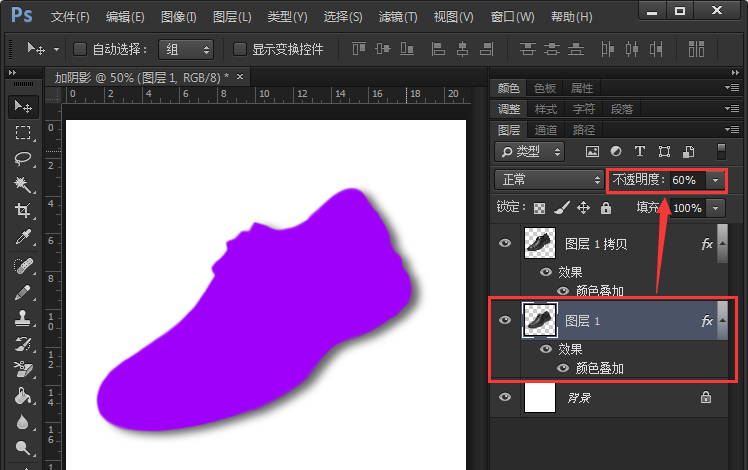
7、最后一个步骤,将图层1调整为不透明度为60%,即可完成图片的阴影制作。阴影的透明需要根据实际情况和背景图结合操作,而不是固定的。
学完本文ps给鞋子剪影增加阴影的简单操作,是不是觉得以后操作起来会更容易一点呢?
 扫一扫,访问手机页面

2026-02-17

2026-02-18

2026-02-16

猜一猜以下哪种物品是古人上班的门禁,2023年3月20日蚂蚁庄园支付宝答题答案
2026-02-17














