惠普m1136驱动程序如何安装呢,话说不少用户都在咨询这个问题呢?下面就来小编这里看下惠普m1136驱动程序安装方法吧,需要的朋友可以参考下哦。
惠普m1136驱动程序如何安装?惠普m1136驱动程序安装方法

1、首先点击打印机自带的驱动,如下图所示:
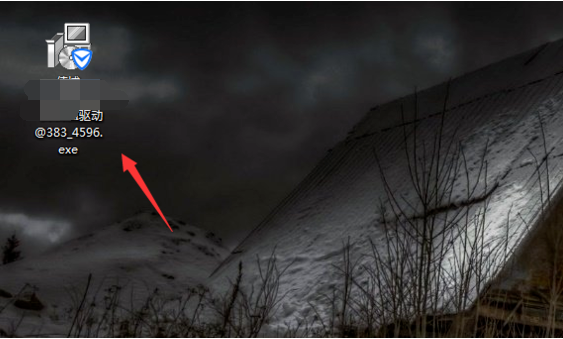
2、然后点击立即开始安装驱动,如下图所示:
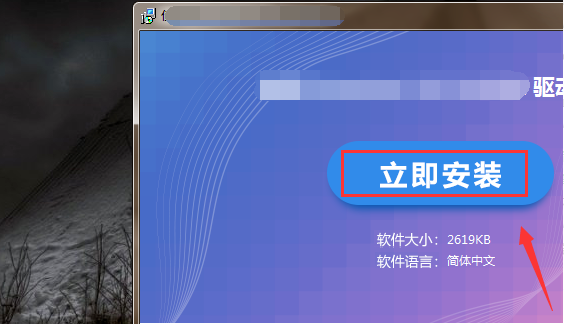
3、选择打印机的安装路径,然后点击安装,如下图所示:
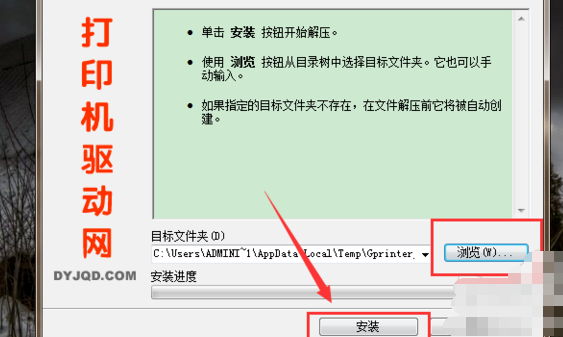
4、接着选择按照系统引导安装,如下图所示:
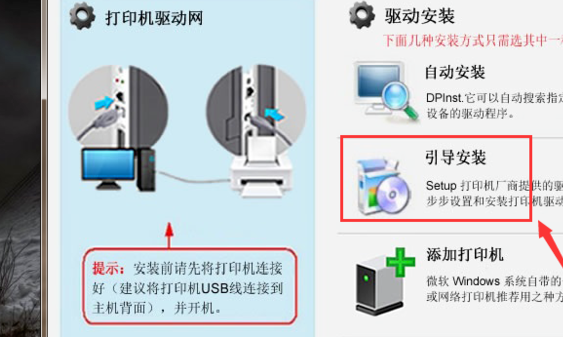
5、选择安装电脑的系统,点击安装打印机驱动,如下图所示:
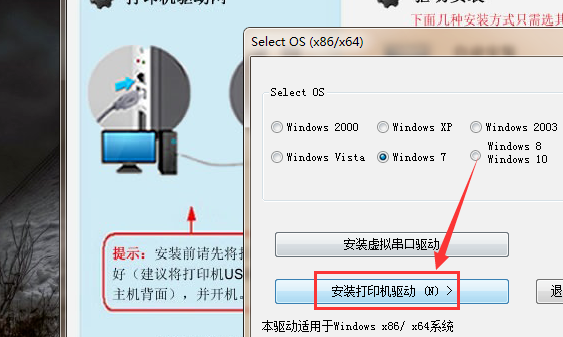
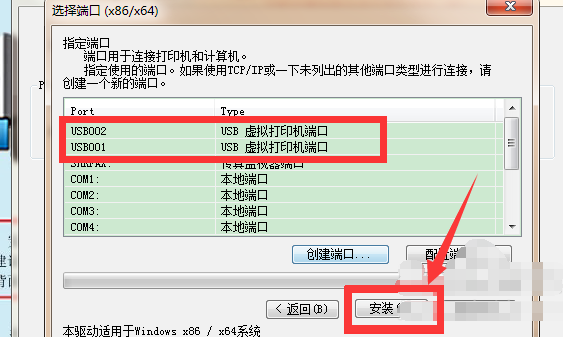
6、安装的过程中可以选择设置下打印机端口,usb001这个就是打印机的端口,如下图所示:
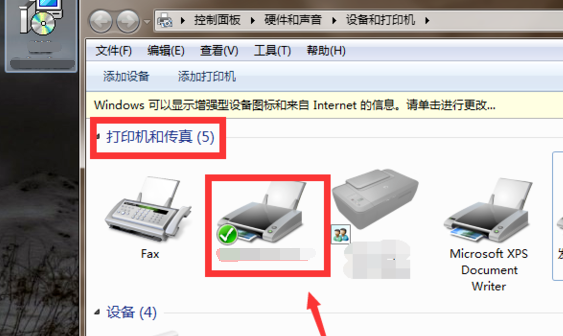
7、最后打开电脑的设备和打印机功能就能查看自己安装好的打印机了,如下图所示:
以上这里为各位分享了惠普m1136驱动程序安装方法。有需要的朋友赶快来看看本篇文章吧!
 扫一扫,访问手机页面
时间:02-17
时间:02-18
时间:02-16
时间:02-16

Win10通过组策略"禁用配置自动更新"禁止自动更新(改手动更新)方法
2026-02-16

2026-02-17

2026-02-18

2026-02-16













