许多朋友都还不熟悉PPT制作立体三维水珠效果的操作,其实很简单的,下面小编就专门讲述PPT制作立体三维水珠效果的操作过程,希望对你们有所帮助哦。
PPT制作立体三维水珠效果的操作过程

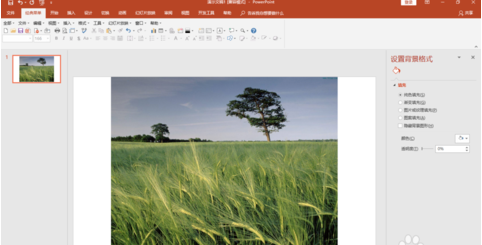
1、幻灯片中插入一张准备好的图片。
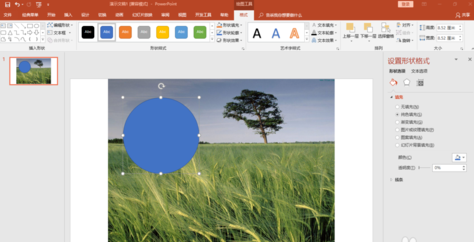
2、插入圆形。“插入”“形状”“椭圆”,按“Shift”键画出正圆。
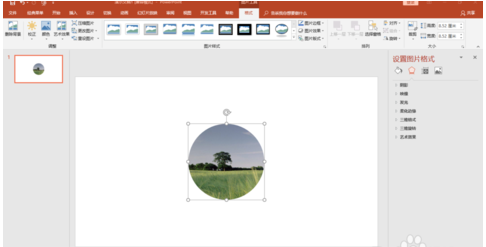
3、选取图片和圆形,利用“绘图工具“”合并形状“中的拆分,剪切出圆形图片。
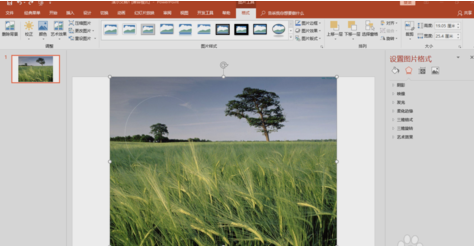
4、为圆形图片设置三维效果,注意高度、宽度和光线的调整
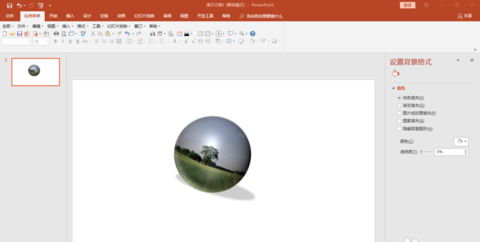
5、再插入一个圆形,设置灰白渐变颜色,适当调整透明度。
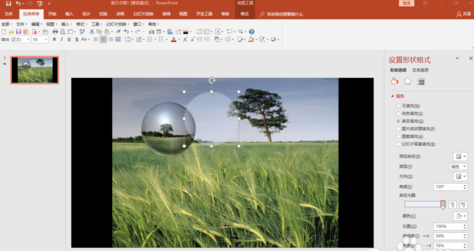
6、将两个圆形叠放在一起组合,稍作拉伸,然后放回原图原位置稍上位置。这样就形成一种景物透过水珠并被放大的效果。
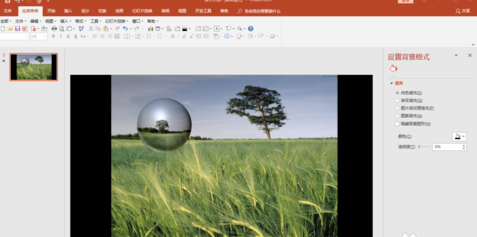
各位小伙伴们,看完上面的精彩内容,都清楚PPT制作立体三维水珠效果的操作过程了吧!
 扫一扫,访问手机页面
时间:02-17
时间:02-18
时间:02-16
时间:02-16

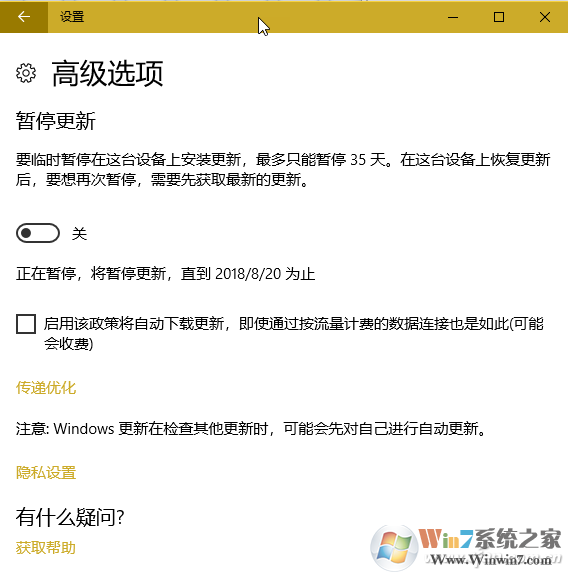
Win10通过组策略"禁用配置自动更新"禁止自动更新(改手动更新)方法
2026-02-16

2026-02-17

2026-02-18

2026-02-16













